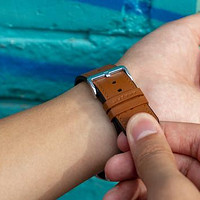


Apple Watch 健康设置一篇搞定
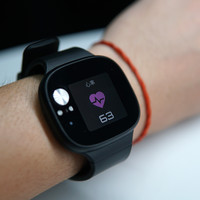
Apple Watch 具备完善的健康监测功能,但部分核心设置默认并未开启。通过合理配置心率预警、摔倒检测及运动监测参数,可显著提升设备的安全保障与数据准确性。以下将按功能优先级,分为保命必开、运动监测与睡眠管理三个维度进行详细说明。01保命必开功能心率预警设置路径:Watch App → 心脏 → 开启高/低心率通知。建议数值:低心率设为 40 次/分,高心率设为 120 次/分;若经常跑步,高心率建议调整为 100-110 次/分以避免误报。摔倒检测优化路径:Watch App → SOS 紧急联络 → 摔倒检测 → 选择“始终开启”。逻辑说明:默认仅在锻炼时检测,改为始终开启可覆盖非运动时段的意外。系统检测到重摔且 30 秒无响应才会自动拨打急救电话,可有效防止误触发。SOS 与医疗急救卡操作:长按侧边按钮滑动 SOS 拨打急救电话。信息录入:在健康 App 中预填血型、过敏史、基础疾病及至少 2 位紧急联系人。锁屏状态下,急救人员可直接查看医疗急救卡信息。02运动监测配置运动心率区间提醒路径:体能训练 App → 设定心率区间提醒。算法参考:最大心率 ≈ 220 - 年龄。警示...
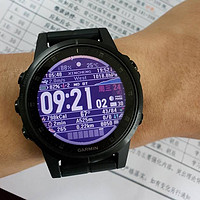
鸿蒙6.0系统实用功能指南:8个技巧提升使用体验
华为鸿蒙6.0系统在界面交互、隐私保护及操作便捷性方面进行了多项更新。通过对新增功能的梳理,可将其归纳为桌面体验优化、操作效率提升及安全隐私增强三个维度。以下为8个实用功能的详细开启路径与操作指南。01桌面体验优化天气时钟卡片在天气卡片编辑界面选择“单程”并勾选多日天气,可显示未来三天预报;启用“双层”模式,可同时添加两个城市的天气卡片,便于经常出差的用户查看常住地与目的地的天气情况。台历弹力模式打开台历APP,通过右上角四点菜单启用“弹力模式”。该模式提供动态壁纸效果,支持在“自然风光”与“城市风暴”之间切换;若需恢复静态背景,可在同一菜单中退出台历弹力模式。桌面图标设置双指捏合桌面进入编辑模式,点击下方“图标”选项。用户可自定义图标大小,或隐藏应用名称以保持界面清爽。此外,可在设置中移除不常用的系统应用图标,仅保留常用APP。应用抽屉模式在设置中搜索并开启“桌面上滑”。开启后,无论处于何种界面,长按桌面空白处即可进入抽屉模式,快速查找所有APP及卡片。此模式支持将不常用图标从桌面移至抽屉,减少桌面拥挤。02操作效率提升轻触锁屏在设置搜索栏输入“清晰手评”(注:原文描述,可能指特定功...