
威联通 TS-532X 五盘位万兆网络端口使用总结(系统|配置|功能)
-
摘要来自:
-
摘要来自:
 luo大
luo大 -
摘要来自:2019-07-03
【什么值得买 摘要频道】下列精选内容摘自于《后期存储好帮手,QNAP TS-532X 使用分享》的片段:
系统安装
机器启动完成后,可以听到提示音,在PC端利用Qfinder Pro来配置NAS。
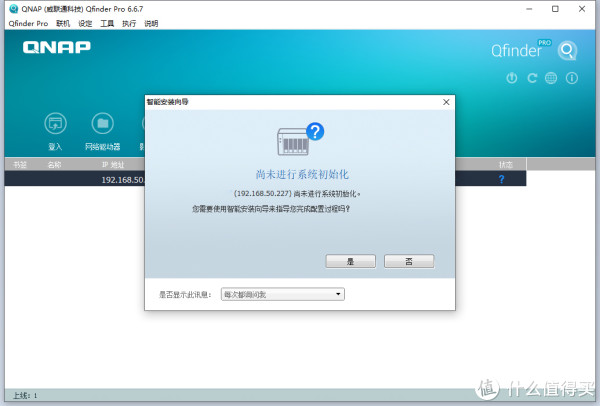
Qfinder会自动跳到智能安装向导。
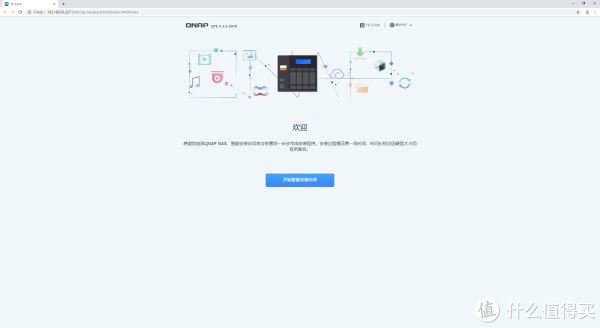
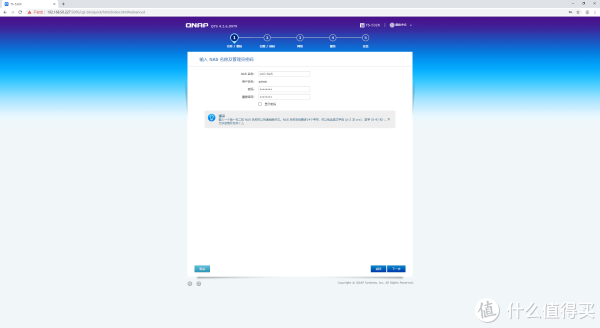
设置好NAS名称和管理员密码。
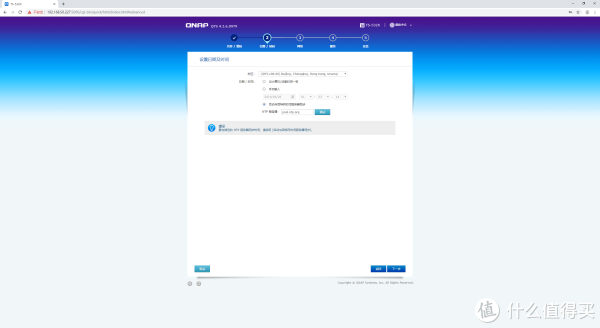
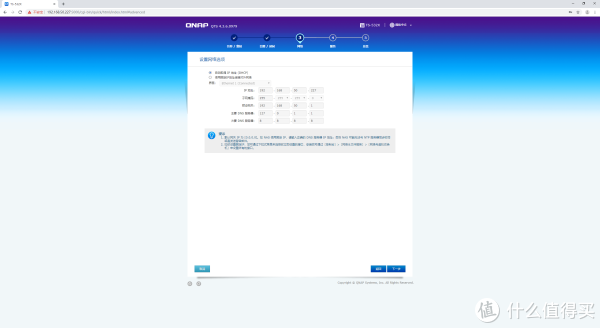
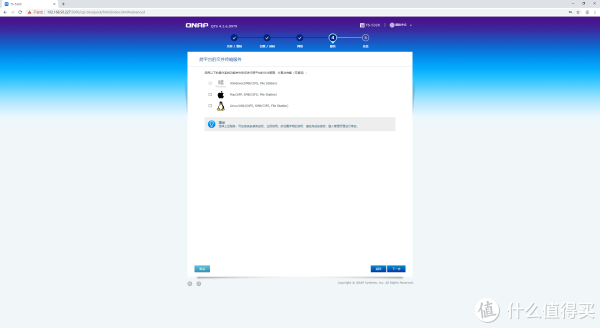
根据提示设置好系统时间、网络配置和文件传输服务。
设置信息总览。
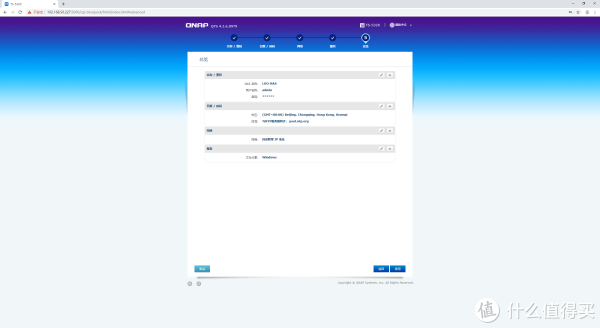
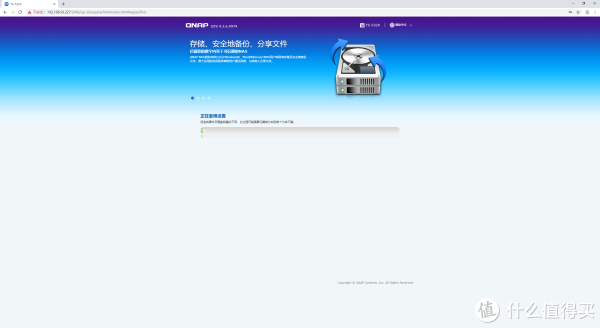
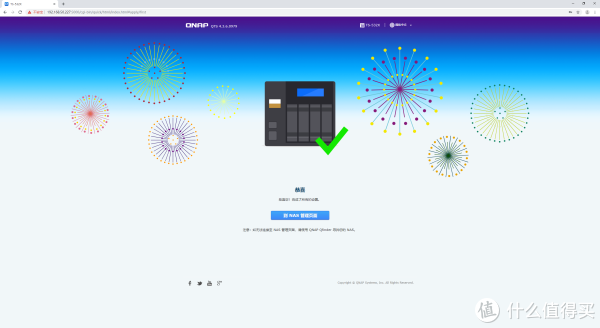
然后等待一段时间完成系统配置。
系统配置
系统安装完毕后登入NAS管理页面,输入管理员账号和密码即可登录系统。

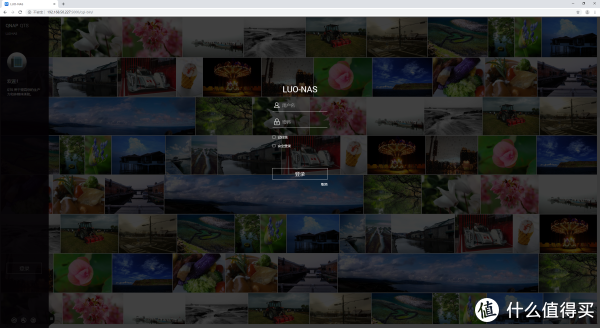
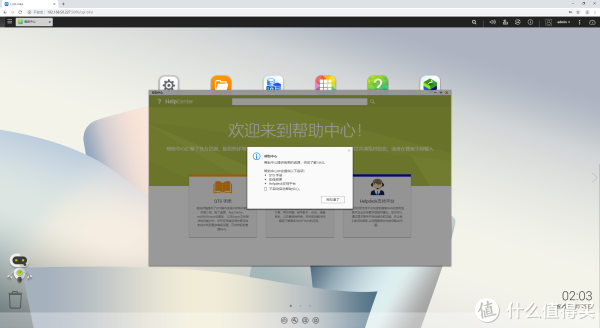
登录后是类似桌面的一个界面,首先弹出的是帮助中心,这对初次接触NAS的人还是有一定帮助的,由于我已经对QNAP的NAS有一定的了解,就直接略过了。
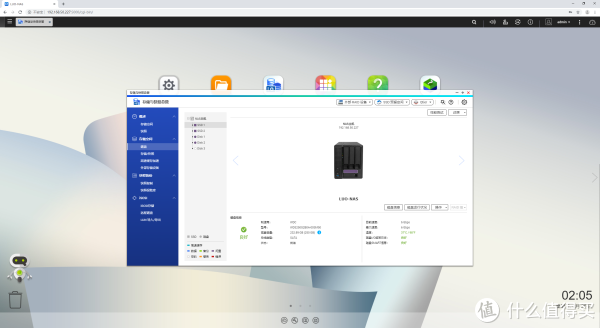
由于是新硬盘,所以还需要对硬盘进行配置,点击桌面上的存储与快照总管进入,可以看到已经安装的硬盘状态。
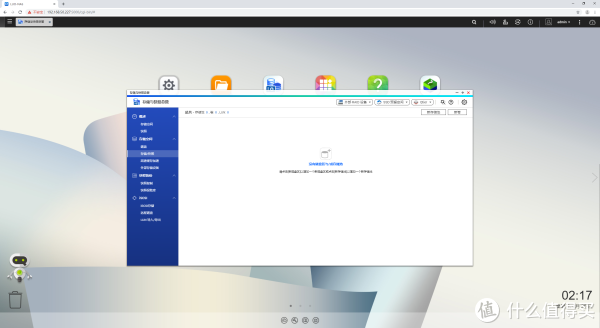
选择存储/快照,由于还没有配置,所以没有任何磁盘区和存储池。
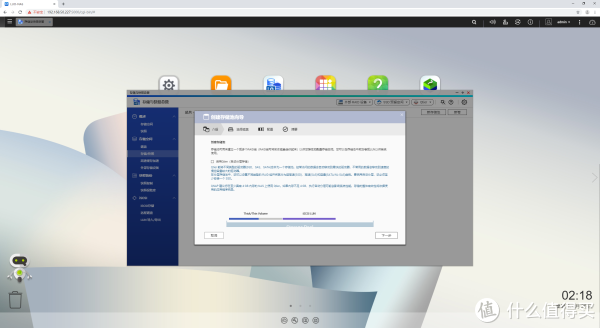
按照向导提示进行配置,这里选择两个4T机械硬盘来组建RAID1。
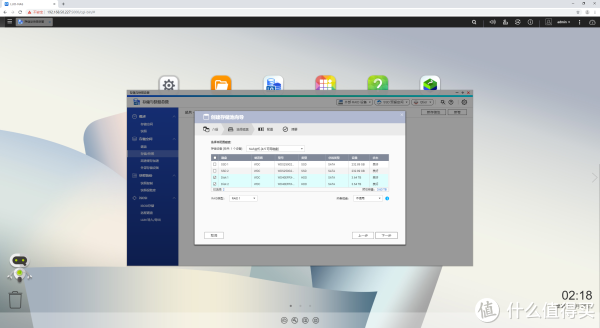
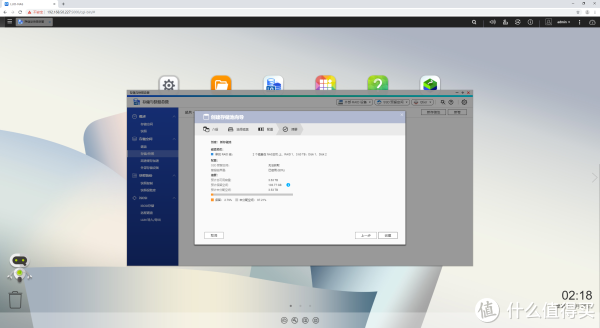
存储池创建完成后会有提示,这里相当于两块4T机械硬盘就组成了RAID1磁盘阵列,可以在阵列上开始进行分区使用了。
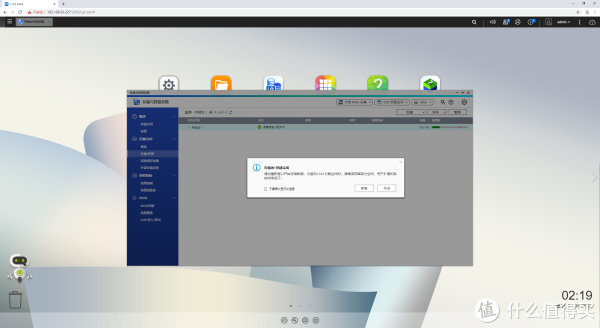
存储池建好后,如果需要使用还需要创建磁盘区。这里按照磁盘区创建向导,选择了厚卷,支持快照和扩展。
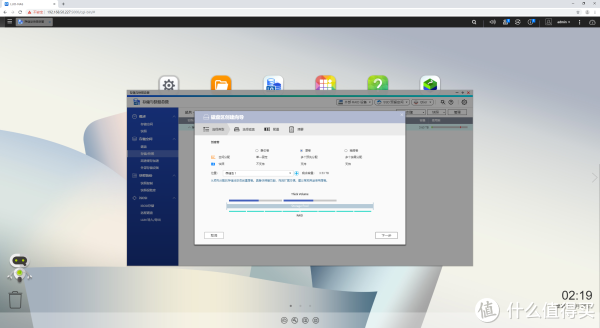
调整分区的容量,这里设置了2TB。
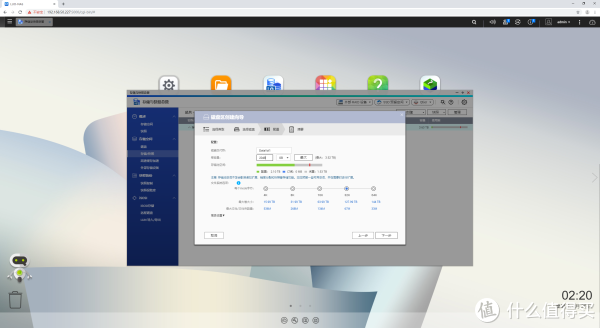
开始进行创建分区。
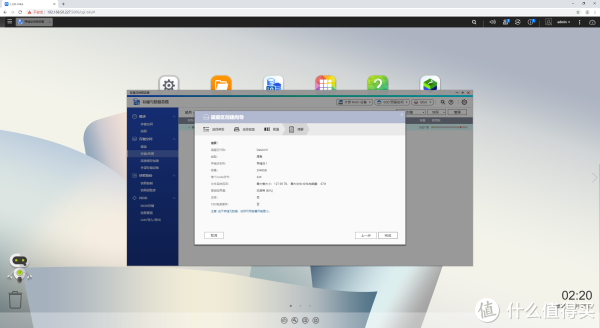
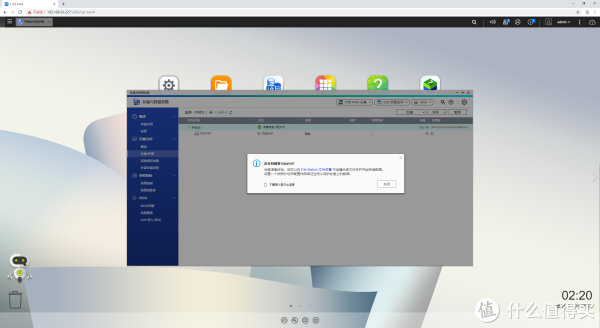
分区建立完成后,可以看到状态、类型和使用率等信息。
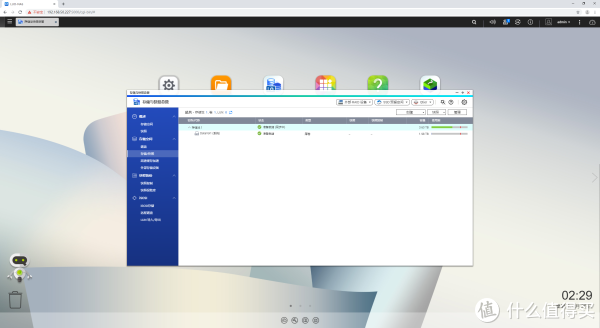
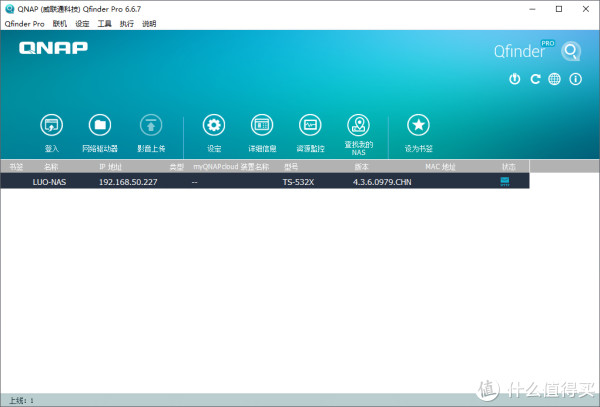
存储池和分区配置完成后,可以利用Qfinder Pro来在PC端映射网络驱动器。
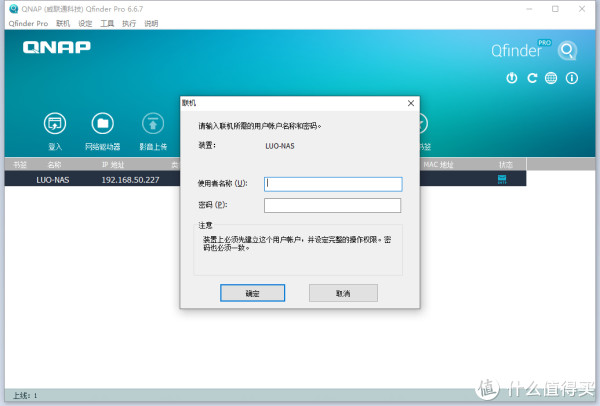
输入使用者名称和密码。
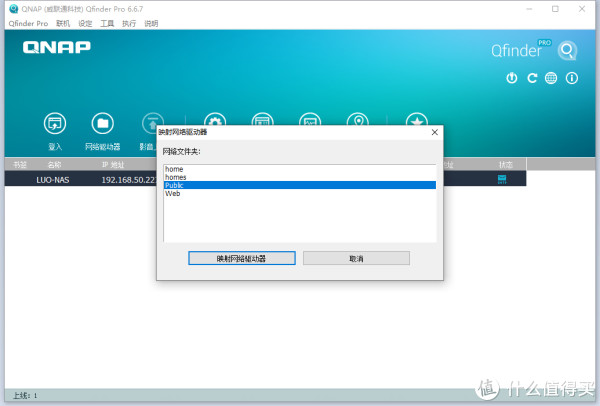
选择需要访问的文件夹。
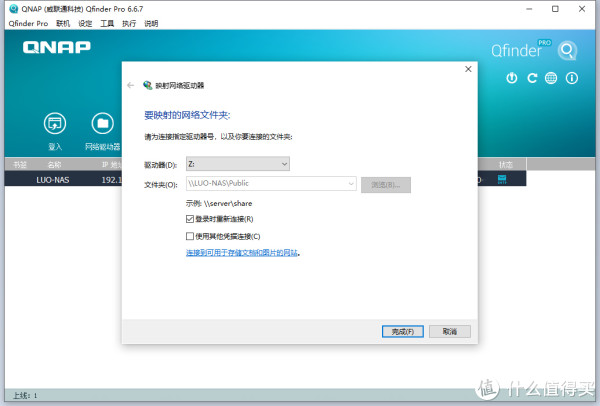
完成映射。
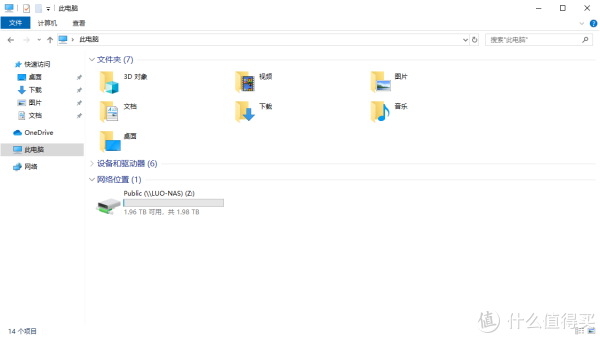
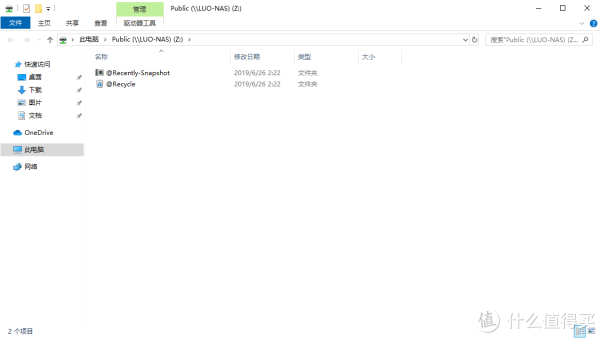
映射完成后,可以在PC端看到一个新的网络硬盘,使用起来跟本地磁盘一样。
缓存配置
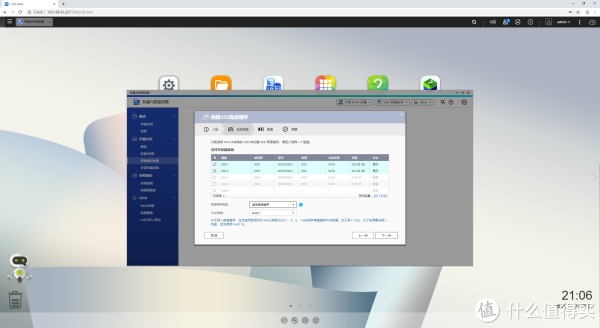
按照之前的计划,两块固态蓝盘将作为高速缓存来提高读写速度。在存储与快照总管中可以看到对应的选项。
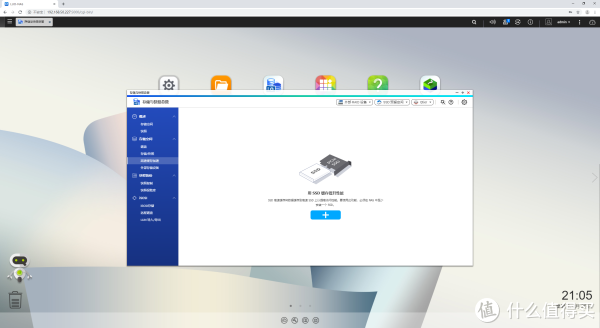
利用向导开始建立。
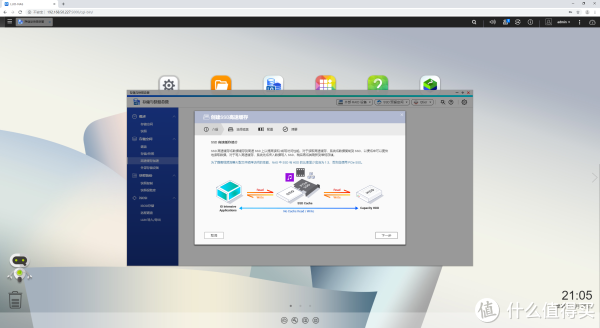
选中SSD1和SSD2后,高速缓存类型选择读写高速缓存,RAID类型选择RAID1。
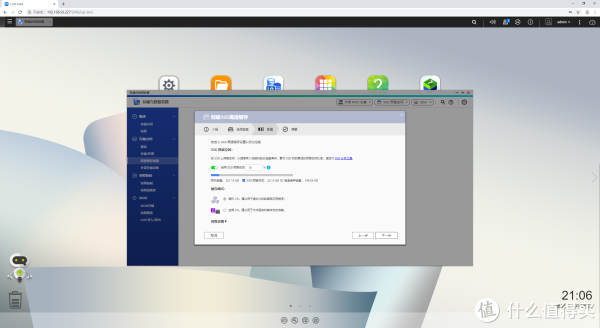
根据向导完成配置。
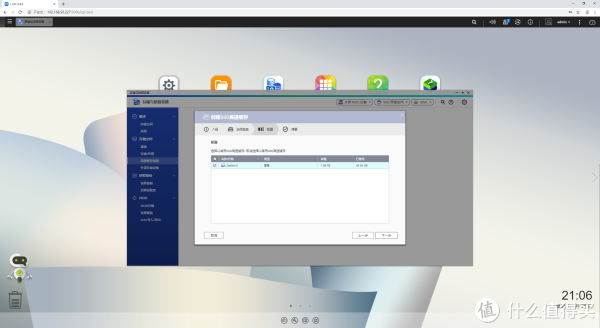
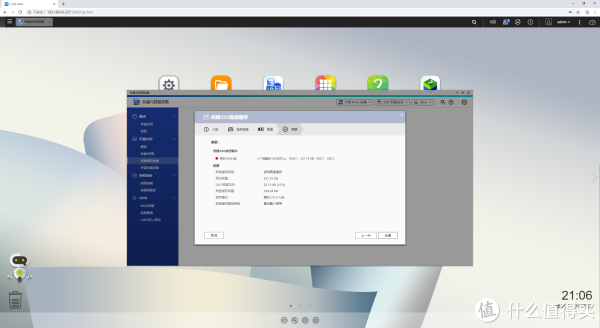
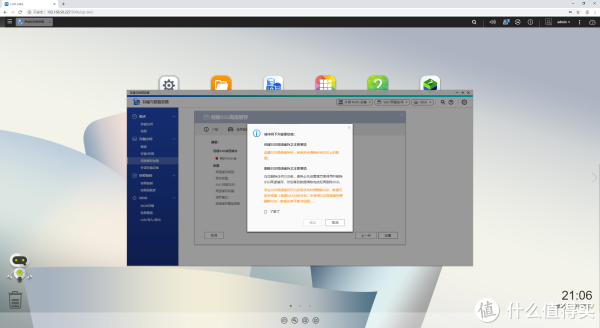
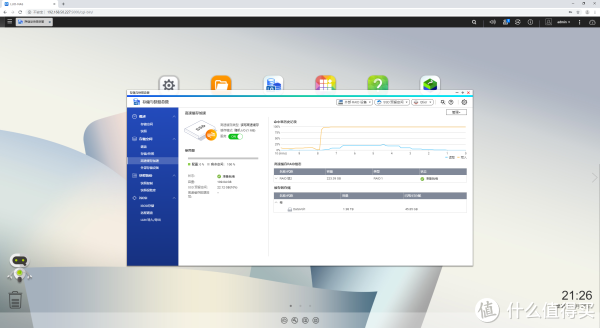
SSD高速缓存建立完毕后,可以在界面中看到基础信息和命中率等参数。
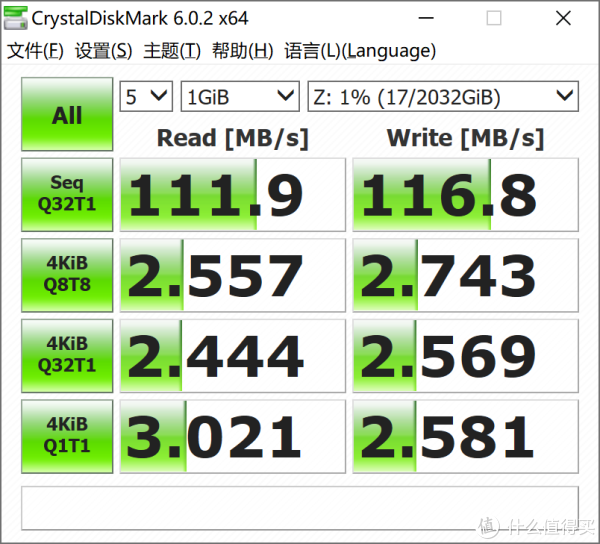
这里使用CrystalDiskMark6_0_2分别测试了有无SSD缓存加速。
无SSD缓存加速。
有SSD缓存加速。
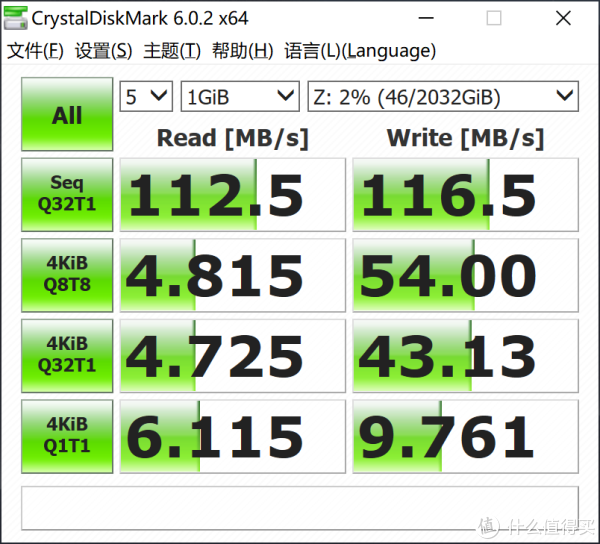
从测试结果可以看到,4K的随机读取差距还是有的,但差距不是很明显,当然这可能跟千兆网络有关,更换为万兆网络应该会有巨大提升,4K写入的速度提升非常明显。
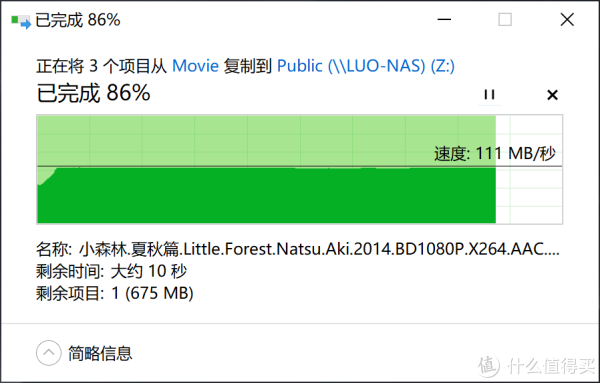
模拟电影及大文件的拷贝,速度非常稳定,保持在千兆网络的速度上。
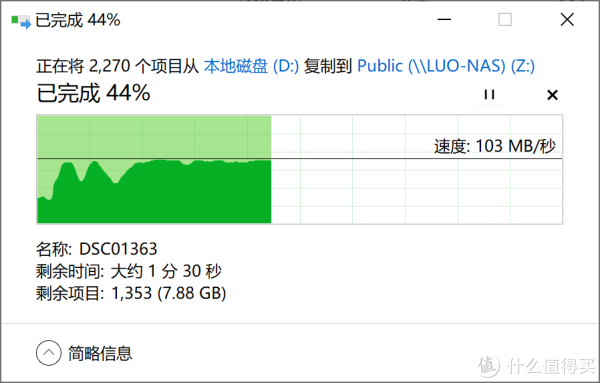
模拟常规文件的拷贝,速度也维持在千兆网络水平。
简单应用
将NAS网络共享文件夹直接映射成网络驱动器并保存,这样以后就能像使用本地硬盘一样使用NAS的存储空间了。
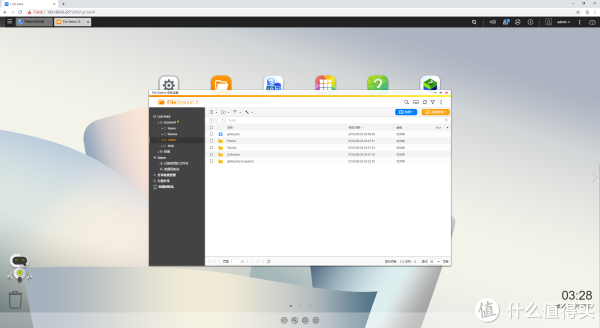

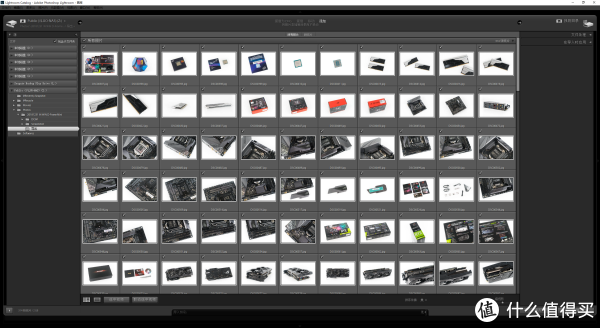
使用Lightroom来进行访问,使用起来的感觉就像本地磁盘一样,无缝连接。
4K电视可以直接通过局域网连接到NAS上播放本地视频文件,在电视上添加NAS并输入用户名和密码即可连接。
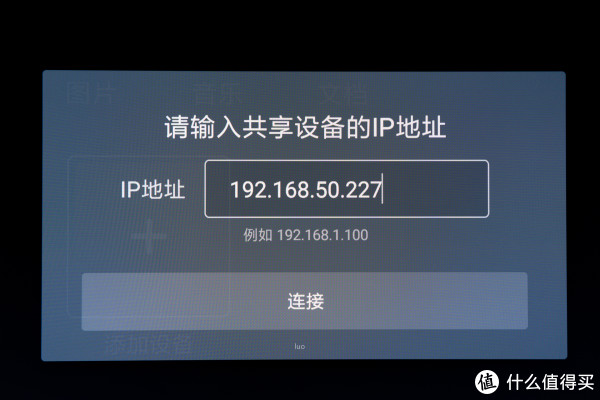
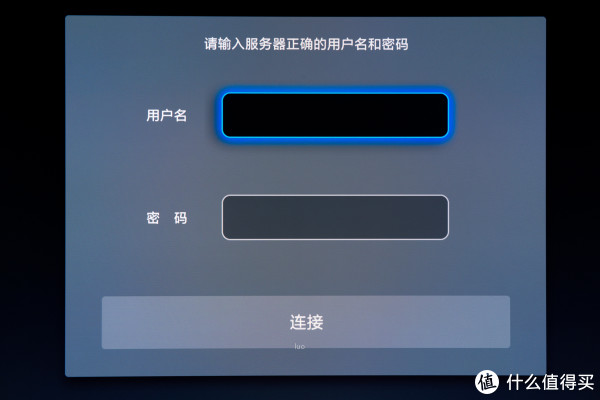
在电视的播放器软件上就可以直接访问到NAS中视频文件的路径了。
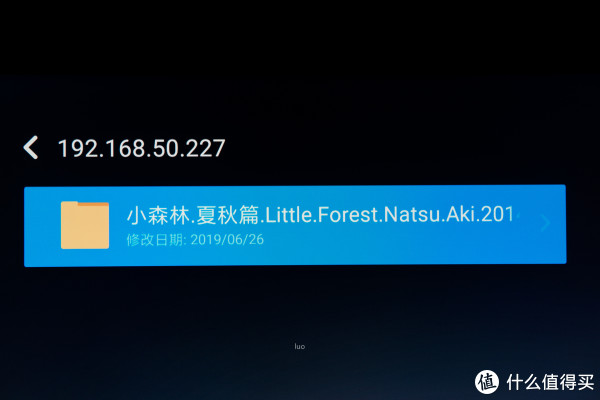
在电视上直接选择NAS中的视频播放。

监控功能
QNAP QTS系统具备较为完善的监控功能。
点击左下角机器人,在右上角可以看到内存使用情况,直接点击优化按钮即可清除不用程序增加剩余内存。
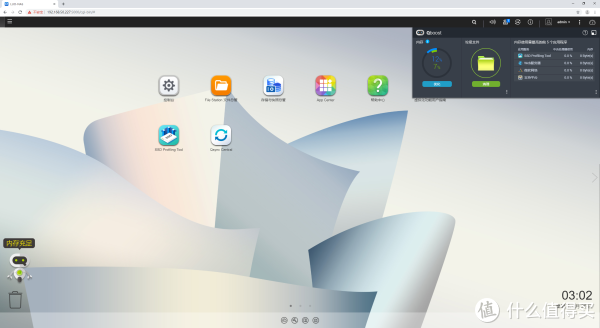
点击桌面右上角的仪表图标,可以看到NAS运行状态信息。