
威联通 HS-453DX 8G四核心私有云万兆网络储存器NAS使用总结(配置|系统|读写)
-
摘要来自:
-
摘要来自:
 luo大
luo大 -
摘要来自:2019-07-04
【什么值得买 摘要频道】下列精选内容摘自于《不一样的NAS,QNAP HS-453DX 开箱分享》的片段:
系统安装
根据说明书,可以直接使用浏览器并访问https://start.qnap.com来对NAS进行配置。
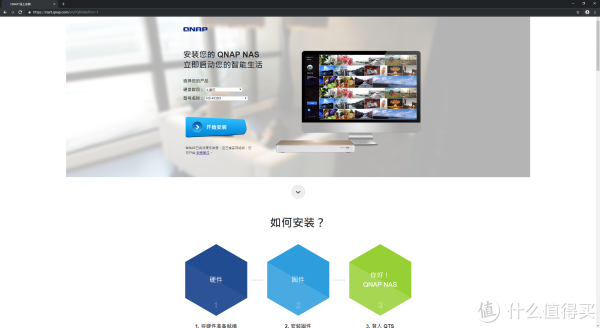
选择好产品型号后,会进入安装配置环节,按照网页提示进行即可。
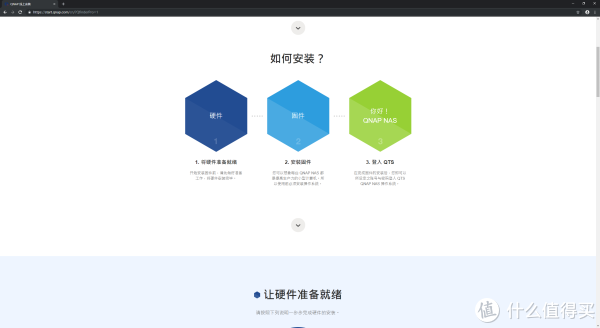
硬件前面我已经安装好了,这里直接可以略过,不过网页的说明挺详细的。
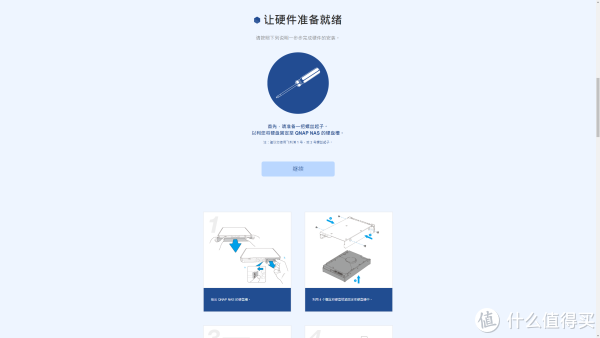
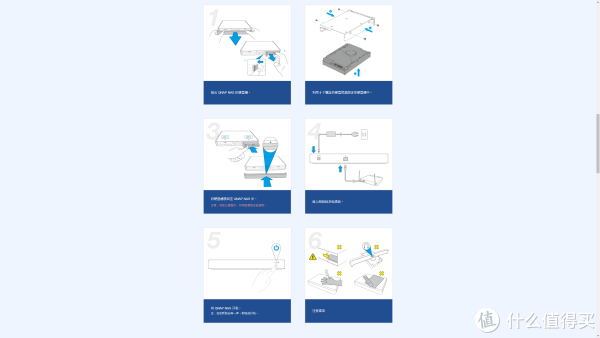
直接进入固件安装环节,这里我使用了QNAP提供的Qfinder Pro来对NAS进行配置及固件安装。
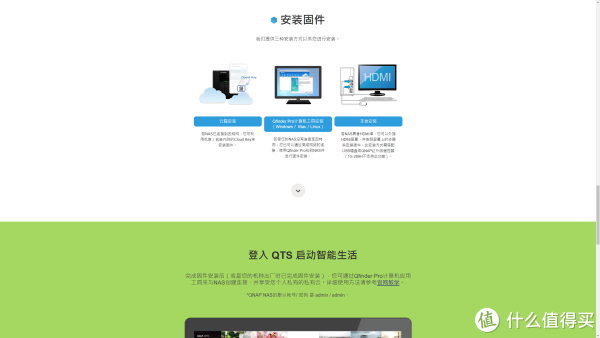
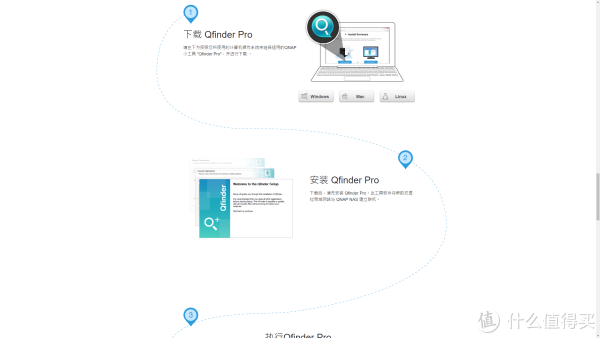
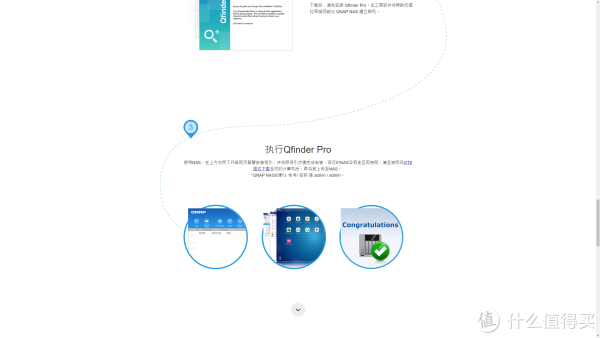

下载并完成Qfinder Pro的安装后,很快就在局域网上扫描到了机器。
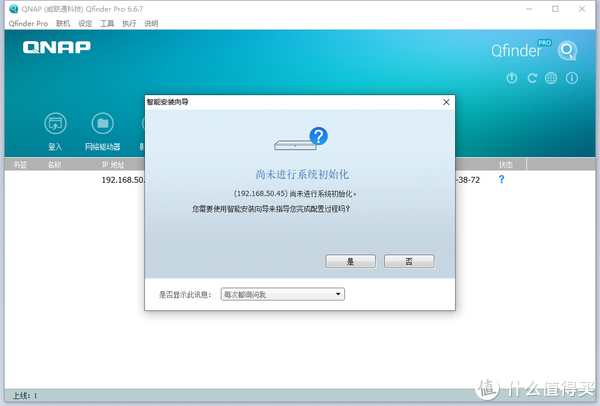
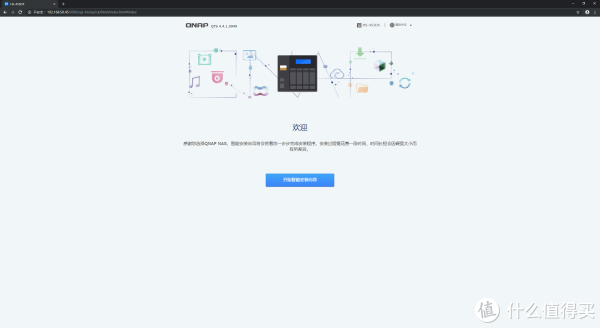
由于是首次安装,需要对系统进行初始化配置,看到这里,一切都是比较简单的,并且每一步都有对应的文字说明,相信小白用户使用起来也不在话下。接着就直接跳入到浏览器里面智能安装向导了。
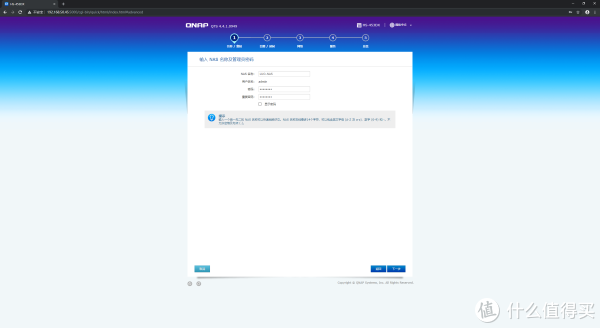
设置好NAS名称和管理员密码。
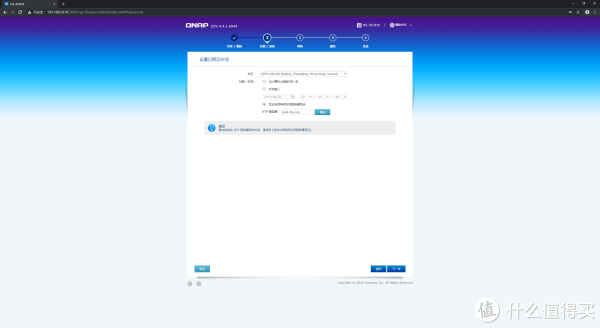
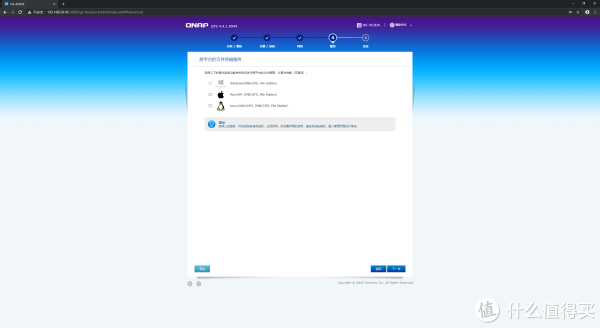
根据提示设置好系统时间、网络配置和文件传输服务。
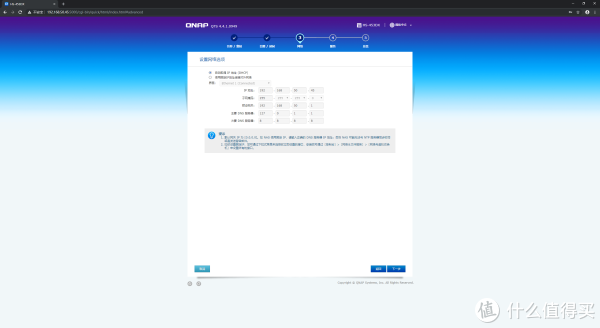
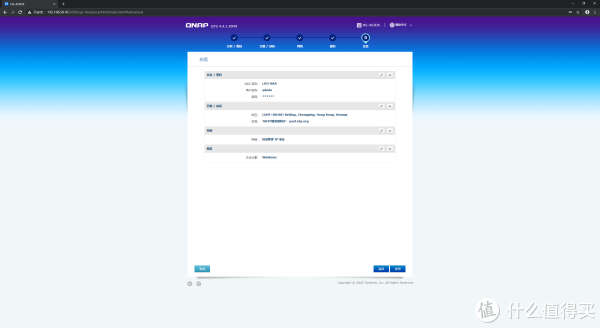
设置信息总览。
然后等待一段时间完成系统配置。
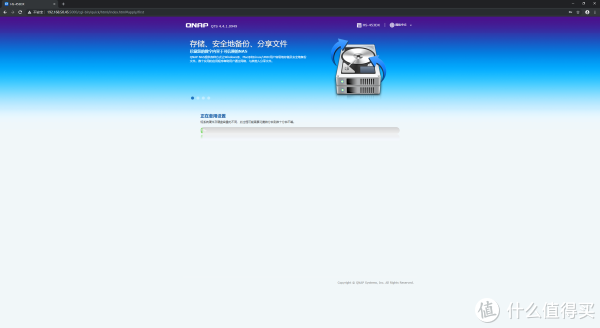
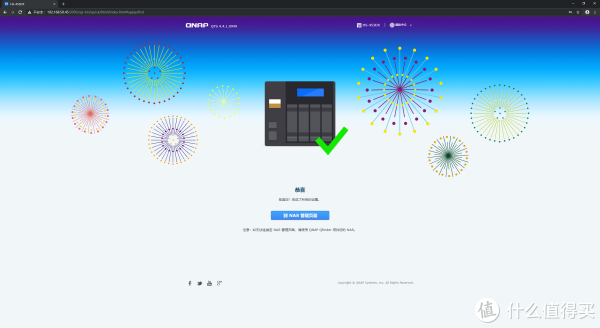
系统配置
系统安装完毕后登入NAS管理页面,输入管理员账号和密码即可登录系统。
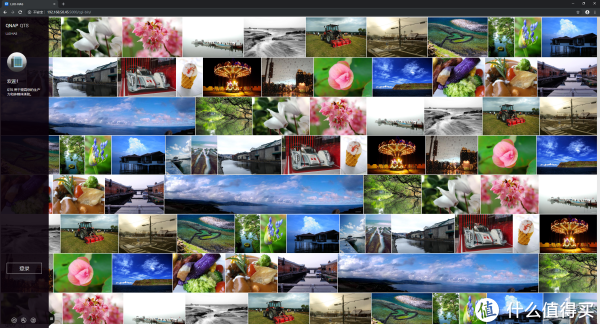
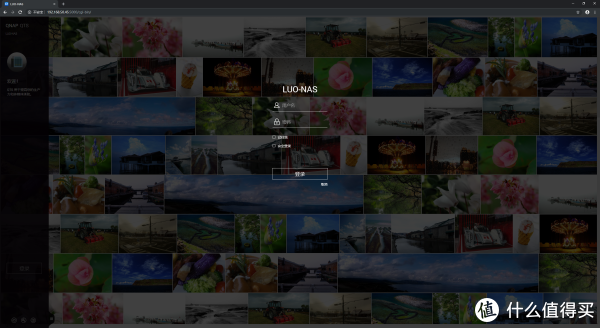
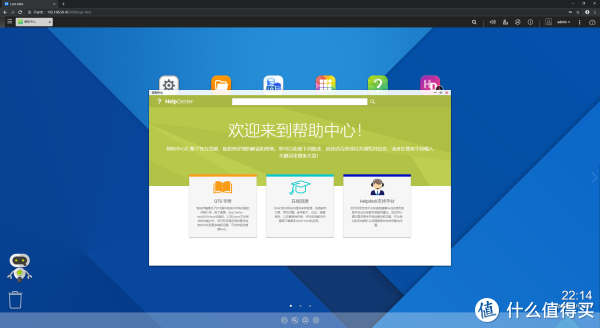
登录后是类似桌面的一个界面,首先弹出的是帮助中心,这对初次接触NAS的人还是有一定帮助的,由于我已经对QNAP的NAS有一定的了解,就直接略过了。
由于是新硬盘,这里需要先对硬盘进行配置,点击桌面上的存储与快照总管进入,可以看到已经安装的硬盘状态。
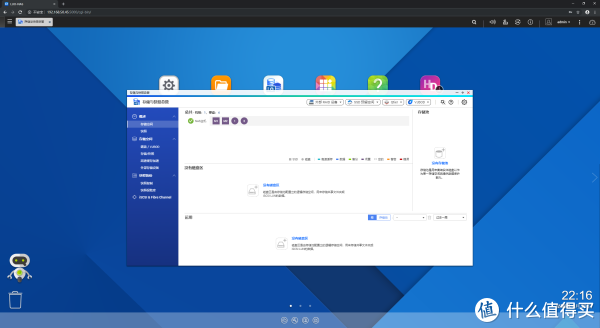
选择存储/快照,由于还没有配置,所以没有任何磁盘区和存储池。
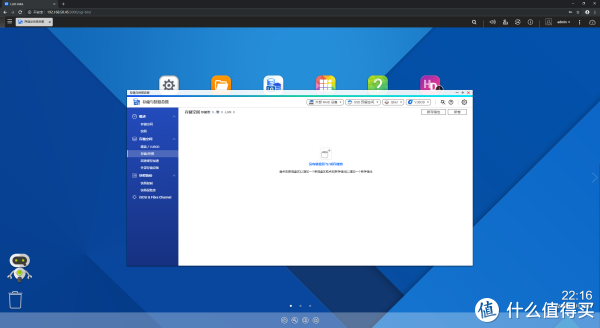
按照向导提示进行配置,这里选择两个4T机械硬盘来组建RAID1。
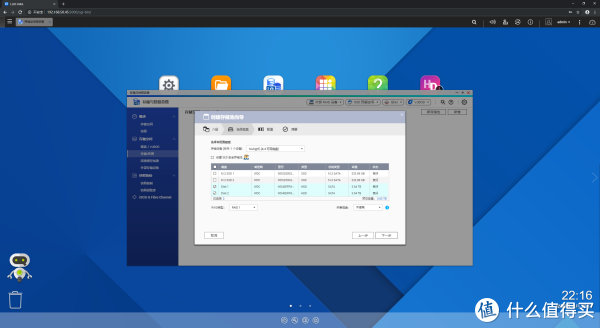
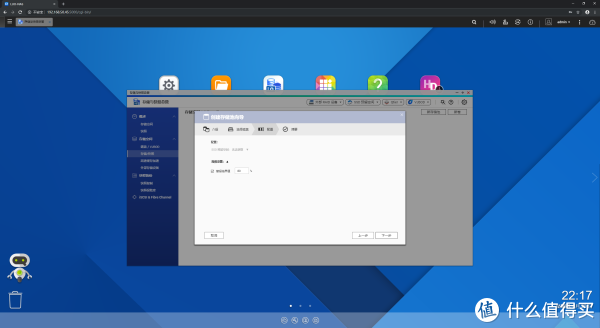
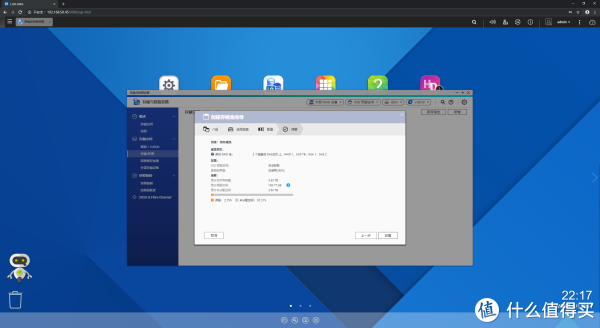
存储池创建完成后会有提示,这里相当于两块4T机械硬盘就组成了RAID1磁盘阵列,但这里还不能直接使用,需要在阵列上先进行分区.
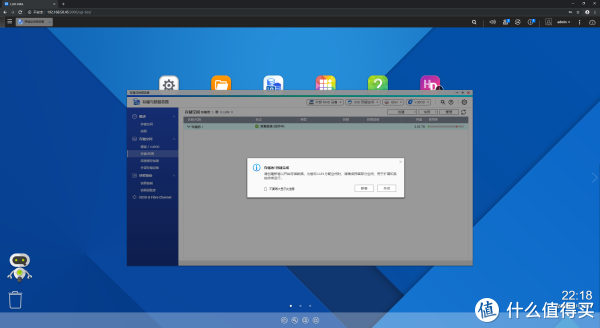
这里按照磁盘区创建向导,选择了厚卷,支持快照和扩展。
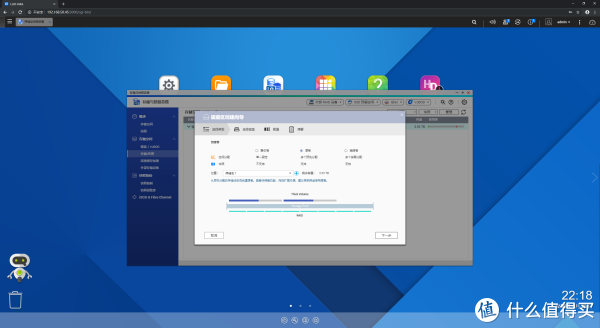
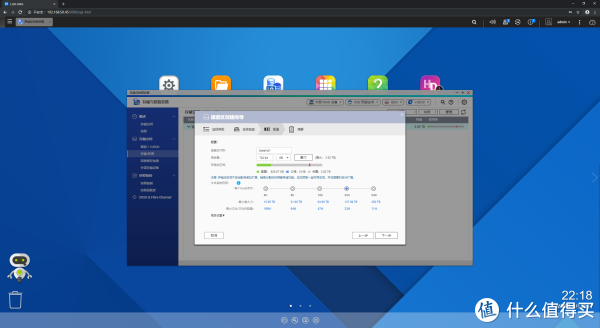
可以调整分区容量。
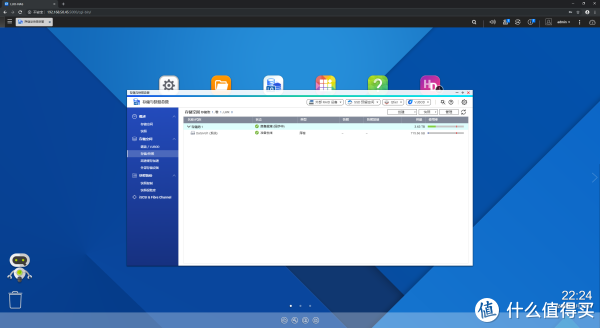
分区建立完成后,可以看到状态、类型和使用率等信息。
缓存配置
为了提高访问速率,HS-453DX支持使用固态硬盘来作为高速缓存,在存储与快照总管中可以看到对应的选项。
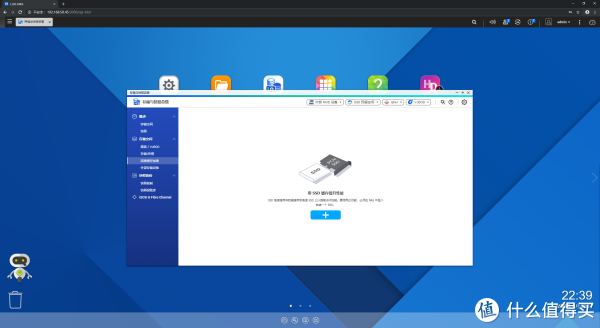
利用向导开始建立。
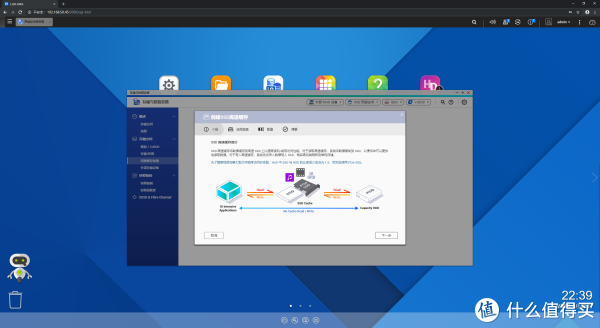
选中SSD1和SSD2后,高速缓存类型选择读写高速缓存,RAID类型选择RAID1。
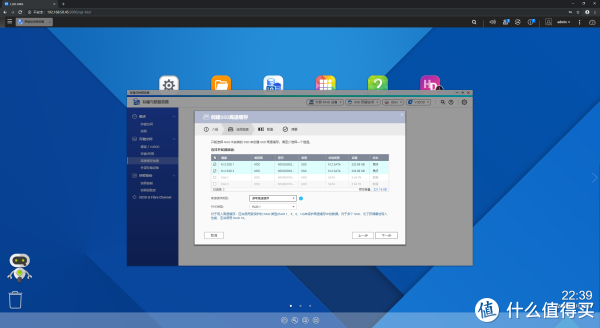
根据向导完成配置。
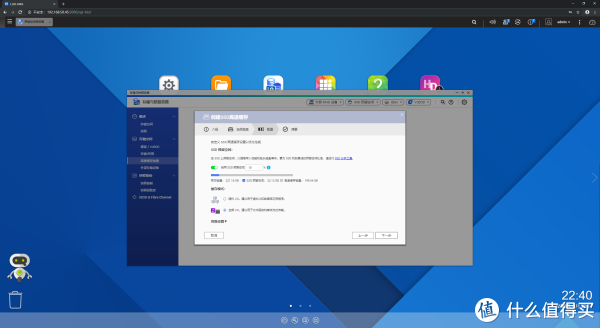
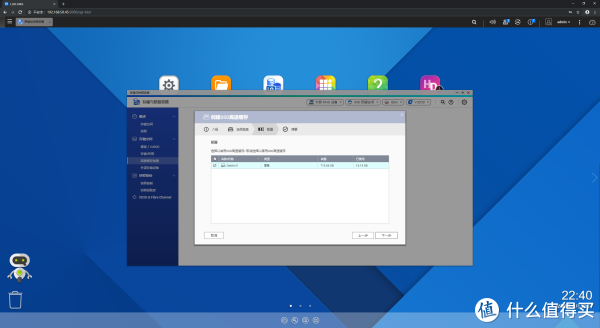
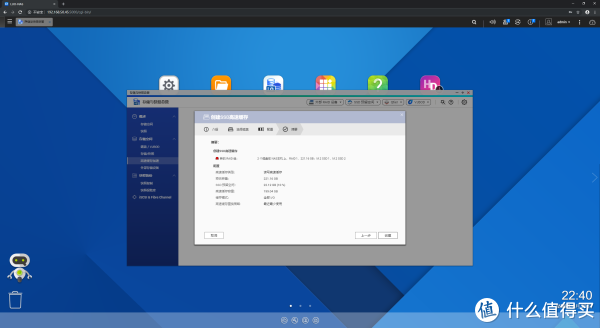
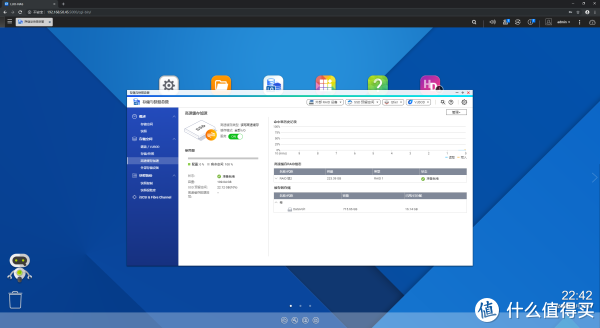
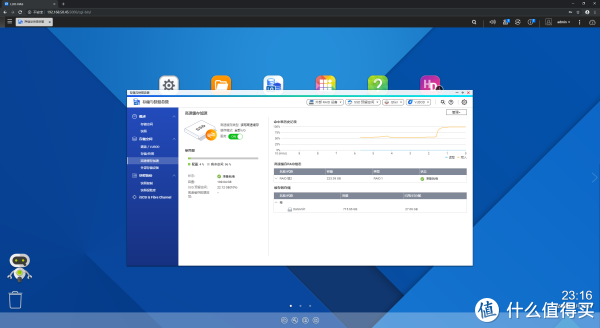
SSD高速缓存建立完毕后,可以在界面中看到基础信息和命中率等参数。
文件访问
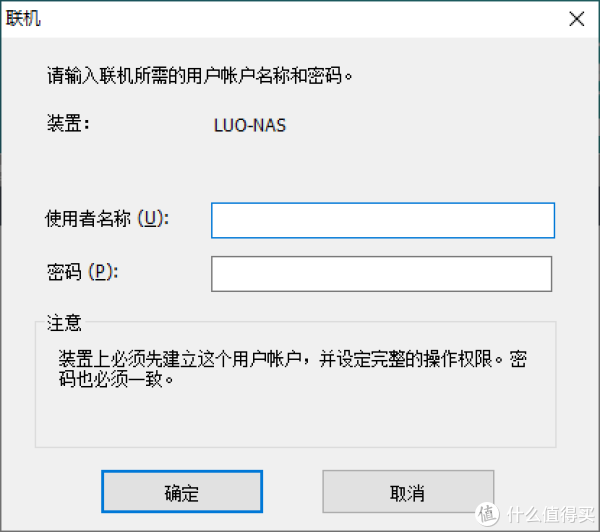
建立存储池和分区后,可以利用Qfinder Pro来在PC端映射网络驱动器。输入使用者名称和密码。
选择需要访问的文件夹。
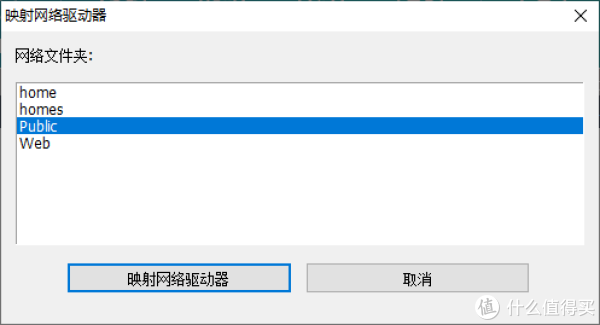
映射的网络文件夹信息。
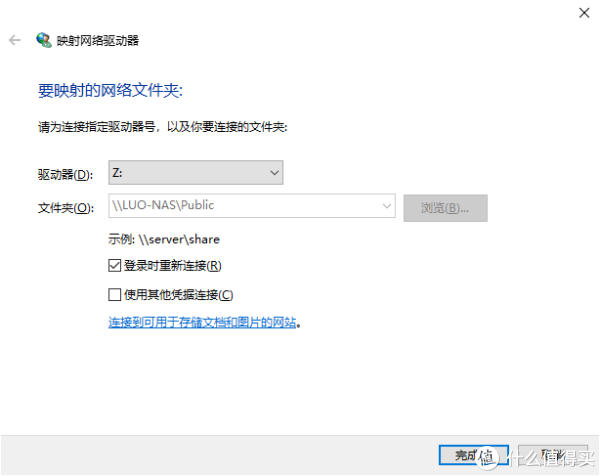
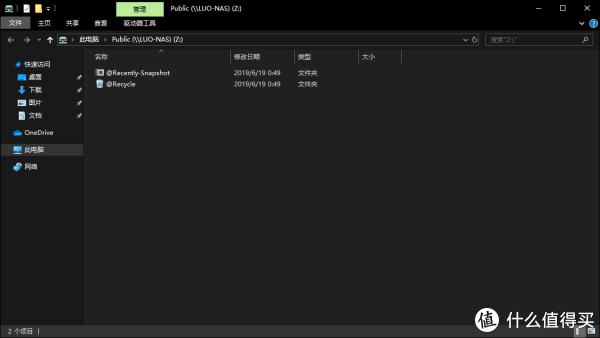
映射完成后,可以在PC端看到一个新的网络硬盘,使用起来跟本地磁盘一样。
配置完成后,这里使用CrystalDiskMark6_0_2分别测试了有无SSD缓存加速的读写速率。
无SSD缓存加速。
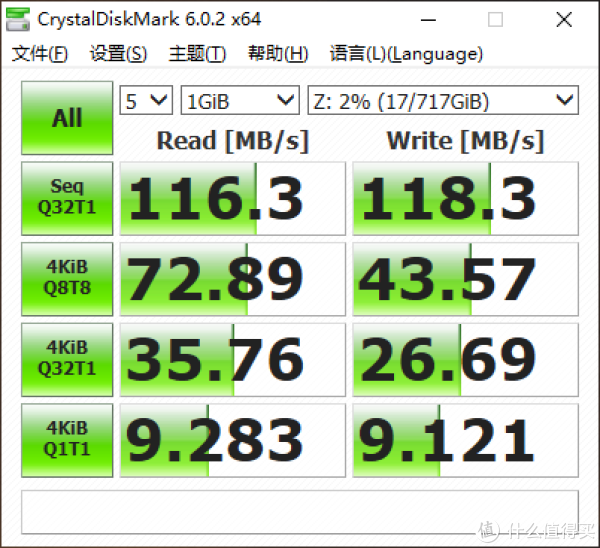
有SSD缓存加速。
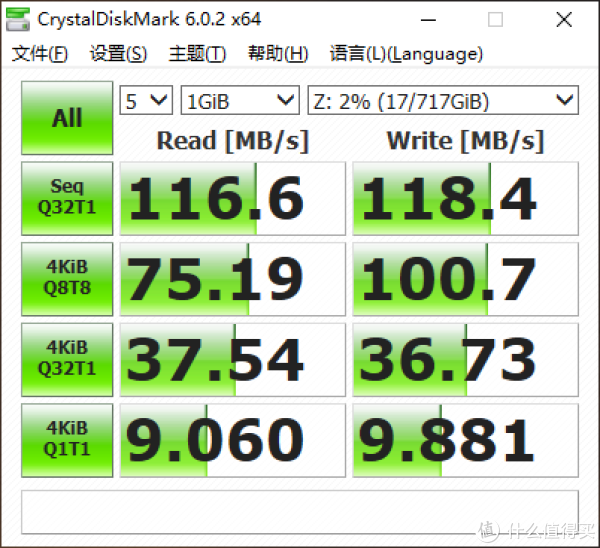
可以看到4K写入的速度提升非常明显。
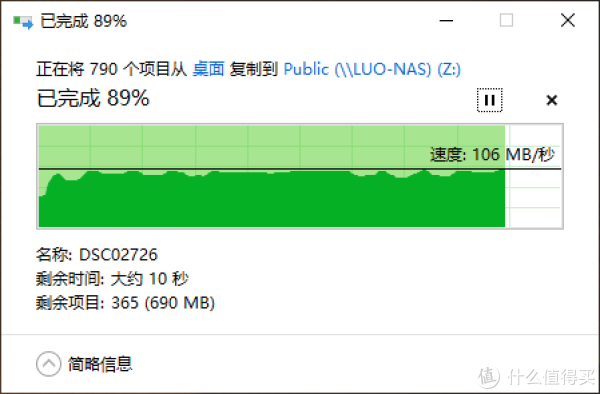
模拟常规文件的拷贝,这里选用了一些照片进行测试,传输速度维持在千兆网络水平。
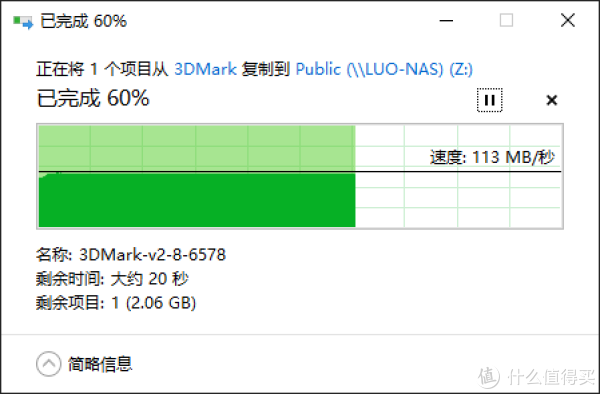
模拟电影及大文件的拷贝,速度也非常稳定。
使用一段时间后,可以在告诉缓存加速界面中看到基础信息和命中率等参数。
远程访问
云存储,这一点可能是NAS作为网盘关停后最有用的功能了。经过多年的发展,QNAP私有云存储的方案已经相当成熟,这也是我选中QNAP HS-453DX的原因之一。QNAP提供的云存储称为myQNAPcloud,网站如下。
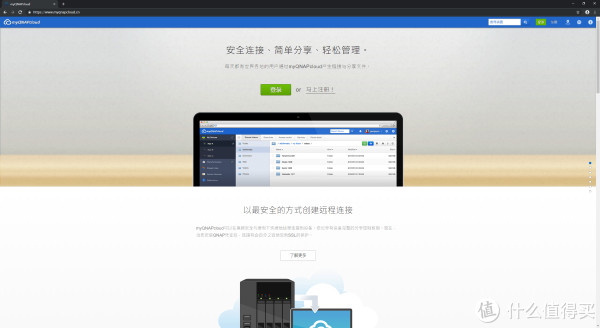
需要注册QNAP账号才能使用。
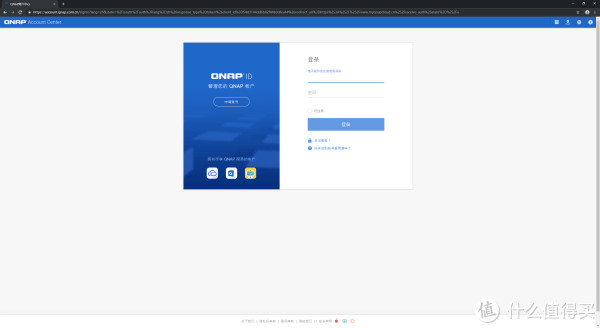
注册并登陆后,可以对拥有的NAS进行相关配置。
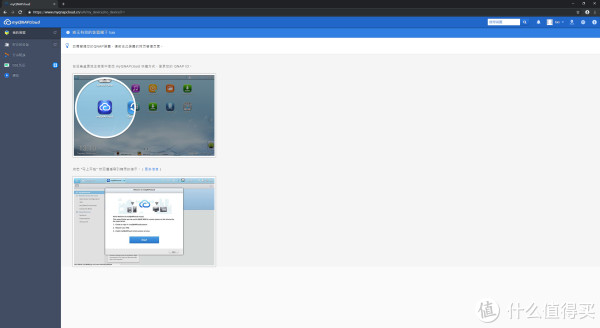
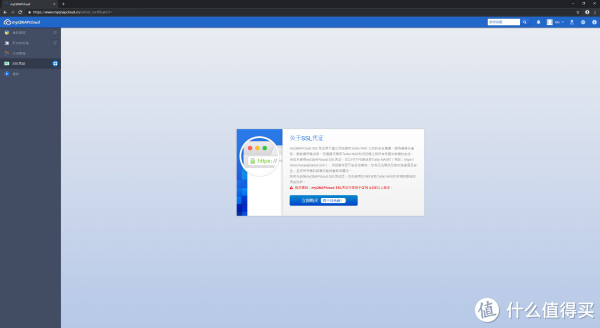
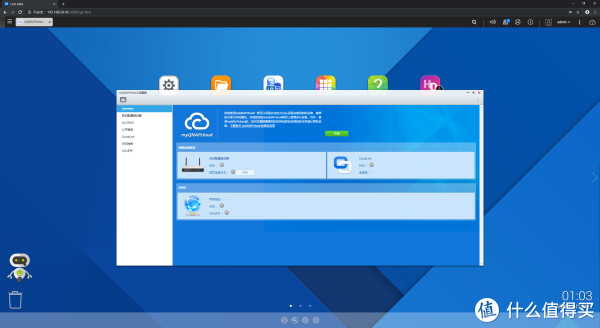
然后从本地登陆NAS,通过myQNAPcloud云服务进行配置。