
威联通 TS-532X 五盘位 万兆网络端口使用总结(查找|操作|页面|控制台|设置)
-
摘要来自:
-
摘要来自:
 阿文菌
阿文菌 -
摘要来自:2019-07-04
【什么值得买 摘要频道】下列精选内容摘自于《3个10T组万兆NAS,威联通Qnap TS-532X 体验测评!浅谈453Bmini和群晖918+》的片段:
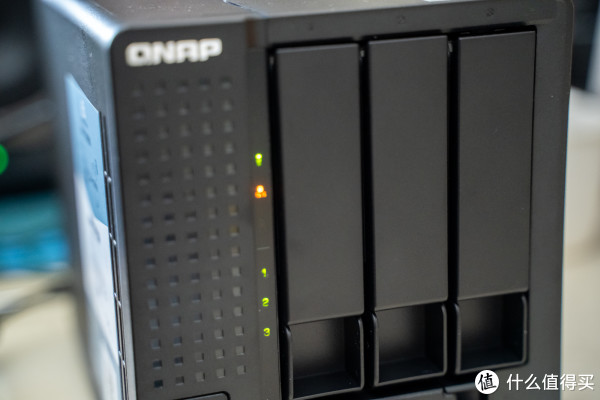
1、按开机键进行开机,这个机器有扬声器,真的很神奇,会语音提示已经开机或者关机,嘿嘿:
2、下载Qfinder Pro工具,进行查找威联通NAS:

3、需要进行初始化等一系列操作,这里简化了流程,所有的NAS设置几乎都大同小异 ,设置完了输入IP地址也可以进入到登陆页面:
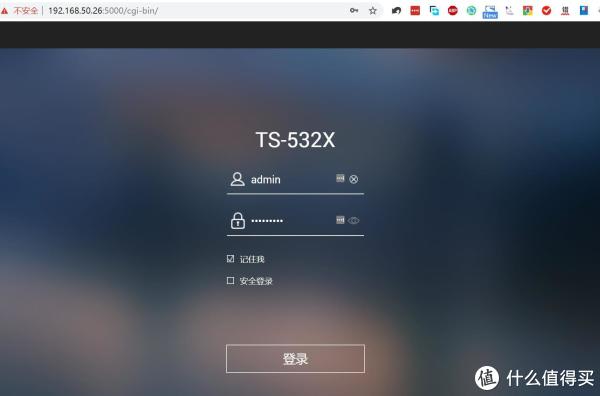
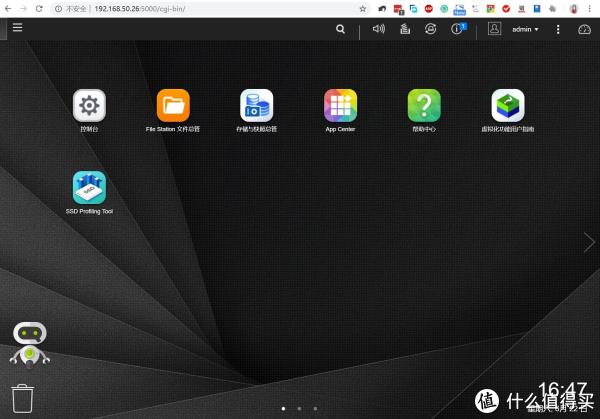
4、进入威联通的页面,很熟悉的感觉,虽然没有用过威联通的NAS系统,但是其它的NAS都体验过了,所以很容易知道哪些是什么功能: 
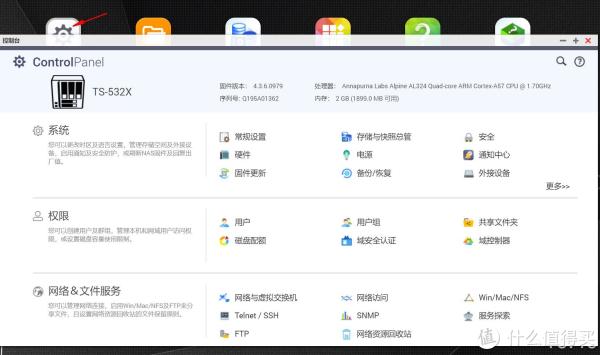
5、进入控制台,可以看到能设置的地方还是很多的:
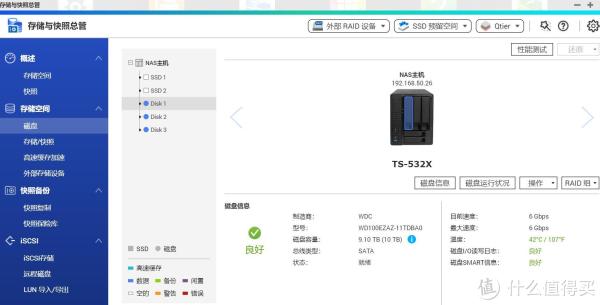
6、先看看硬,TS-532X的风道还不错,温度控制挺好的,硬盘都是40°左右,据说453bmini的温度就有点点高:
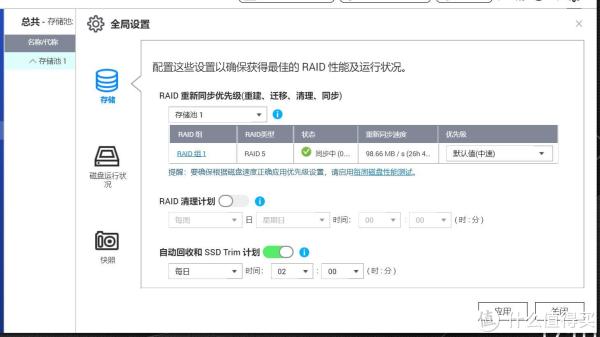
7、整个系统有点头疼的就算创建存储池这块,设置选项太多了,反复看了很久:
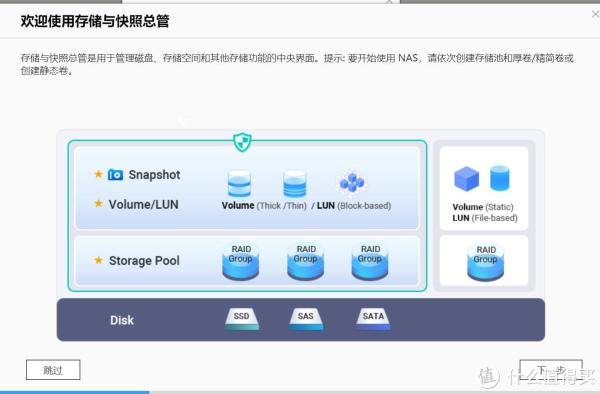
8、威联通系统最大的亮点就是有快照功能,可以防止误操作后,恢复对应文件:
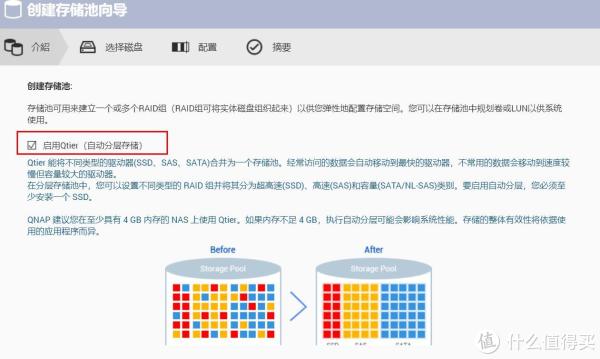
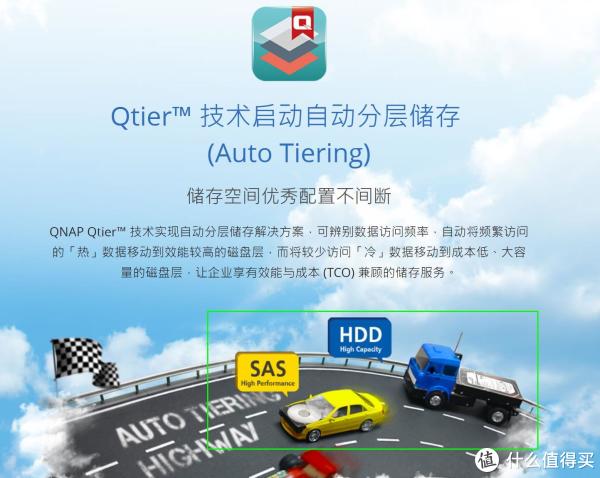
9、其中还有一个功能,名字叫Qtier,自动分层存储,这个功能也是我不自己DIY 万兆NAS,而买整机的理由!因为它的技术,可以将热文件放入到SSD里面,加速存储,而长期不用的文件,自动放到机械硬盘里,这也是为什么我的速度能这么快,这么稳定了:
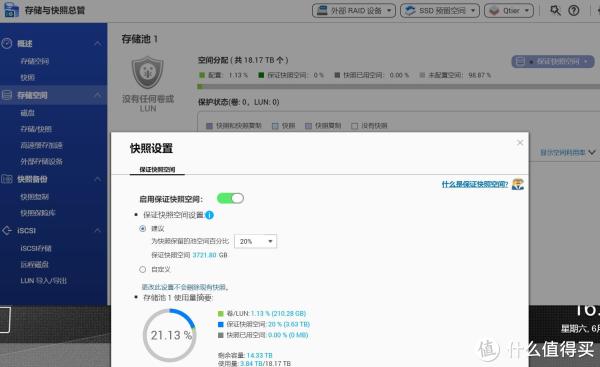
10、快照设置,我也看了半天,总之,威联通的学习成本要比群晖高很多,每个功能都有一些选项,一些名词,俺建议不懂的朋友,还是默认吧,俺也不懂:
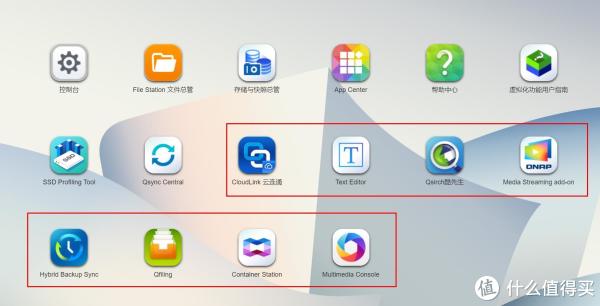
11、和群晖或者其它NAS系统一样,下载了一些APP,都是常用的影音,图片,文件备份,媒体等: 
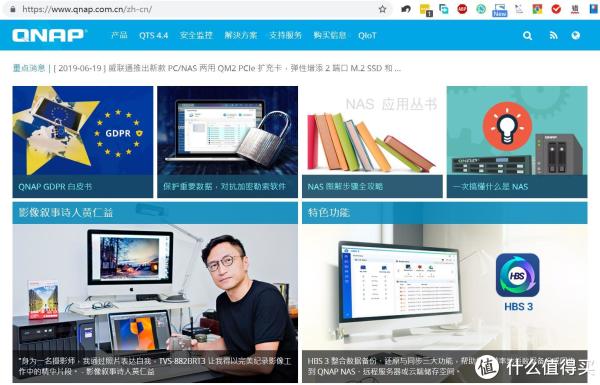
12、在威联通的官方网站里也有很多视频图文教程,不懂的朋友可以看一下,就明白了:
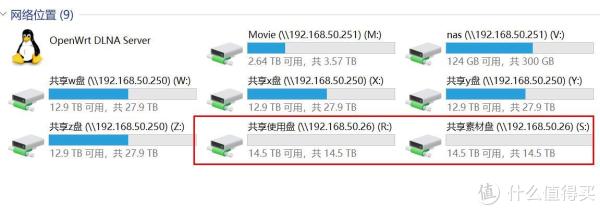
13、这里老规矩,我在NAS里创建了2个文件夹,然后映射到自己的电脑上:
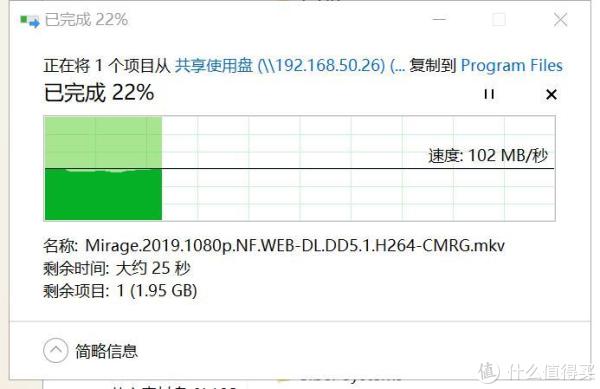
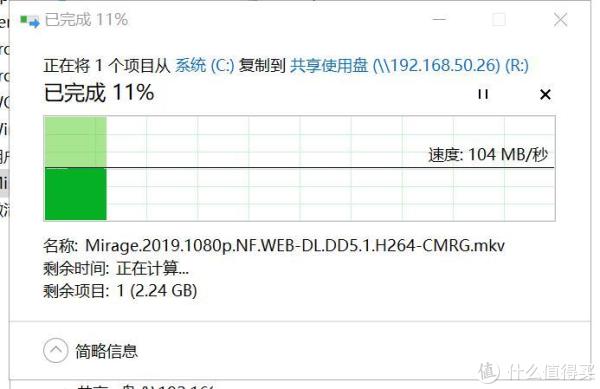
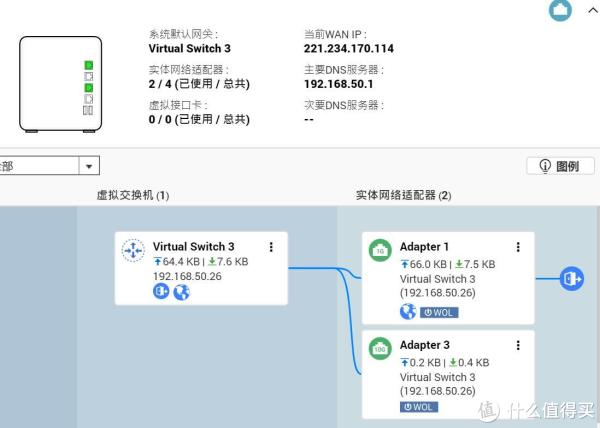
14、测试了一下速度,由于现在连接的是千兆网线,速度100M/S ,是正常的速度:
从NAS拷贝文件到电脑上:
从电脑上拷贝文件到NAS里:
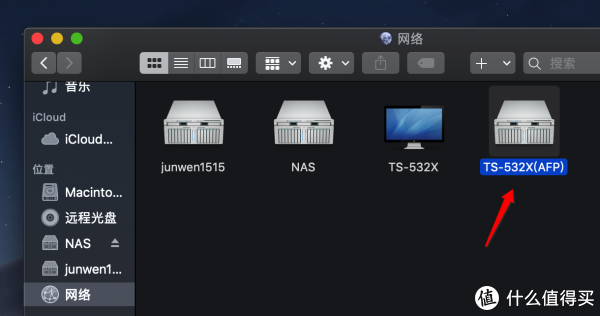
15、再试一下用苹果笔记本测速:
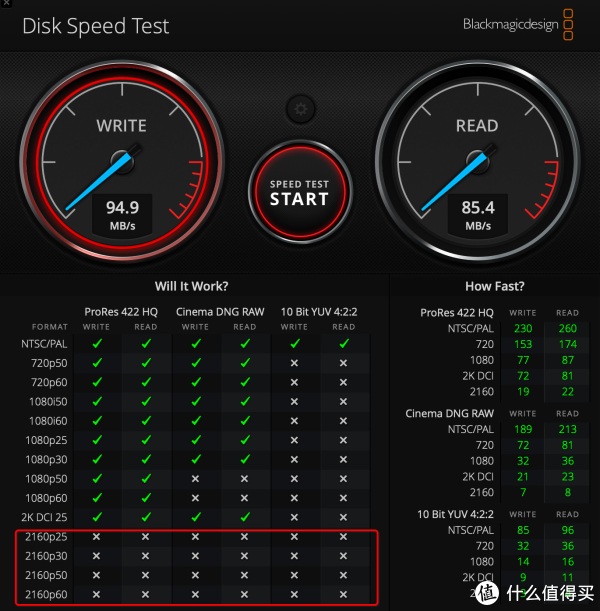
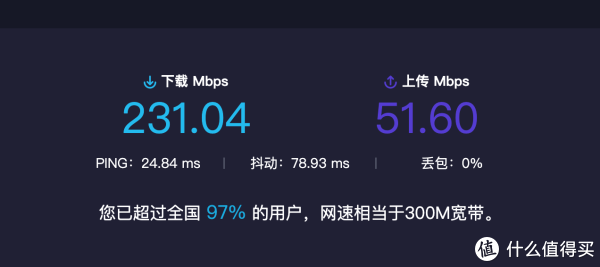
到此,3块10T硬盘+威联通的TS-532X,普通的千兆测试就结束了,速度大家可以看到,千兆下,只有100M每秒的传输速度,这个速度,对于俺来说,已经不够用了。我们耐心等待快递的到来! 
体验万兆
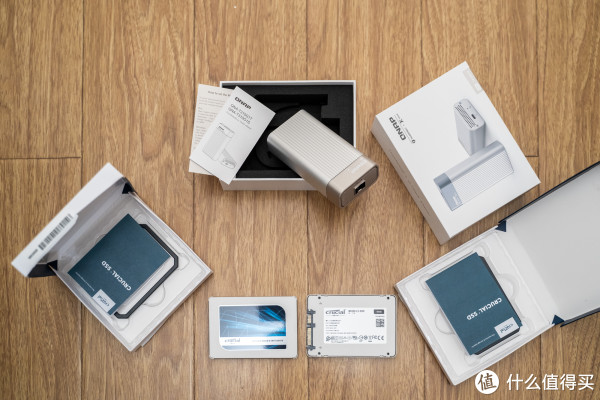
1、快递终于来了,2个SSD,内存条都到货了:
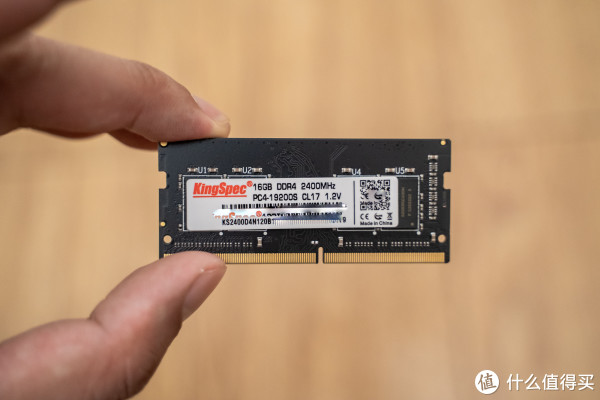
2、看看内存条,16G DDR4 2400MHz,很给力:
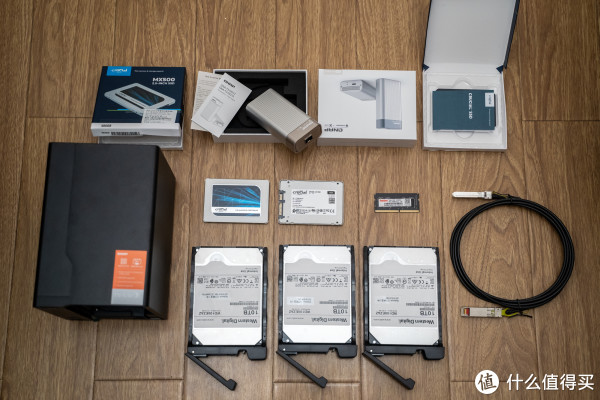
3、全部的物品一览,今天终于要除草了:
4、内存条对比,上面16G,下面是原装的2G:
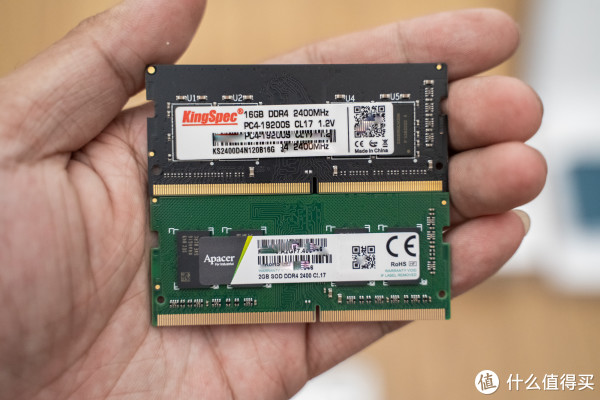
5、无需拆开机器,就可以更换内存条,这个好评:
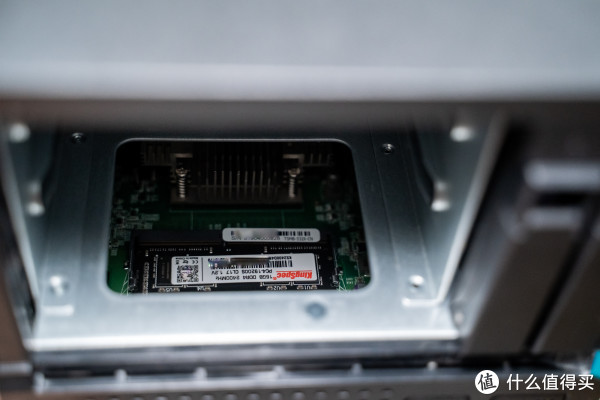
6、再来看看威联通T310G1S,雷电3转万兆的这个,一个奇怪的事情,包装上有提示0.5mm 雷电3的线:
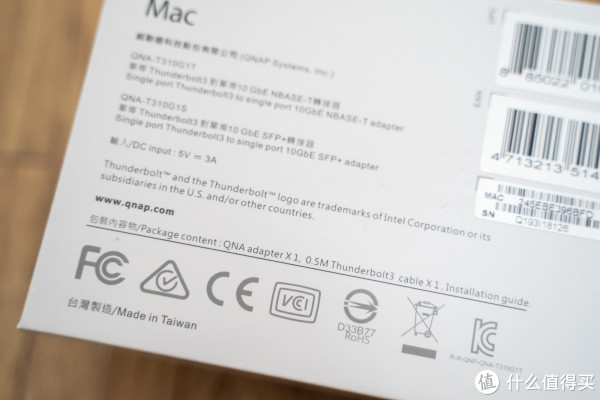
7、盒子里面也有线槽,但是没有看到线,这个是原封的,真是奇怪,问了卖家还没有得到消息,索性只能再去找一条雷电3线了:
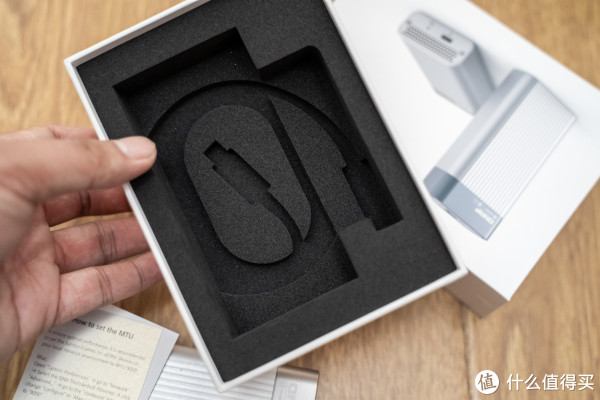
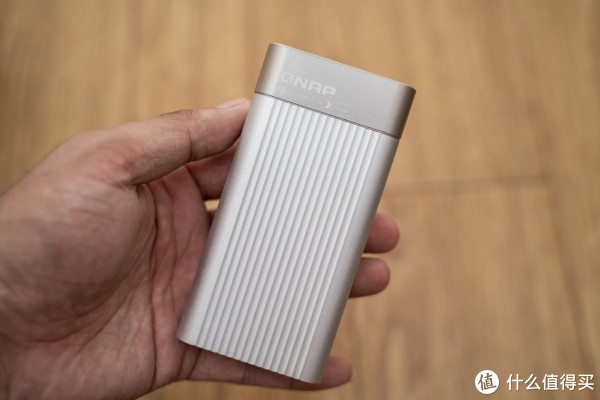
8、看看威联通T310G1S,这个是雷电3转万兆光口版本,最适合MacBook这类笔记本用:
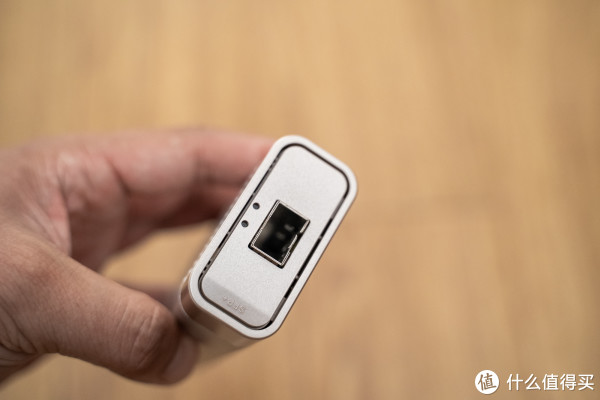
9、这个口就是光口了:
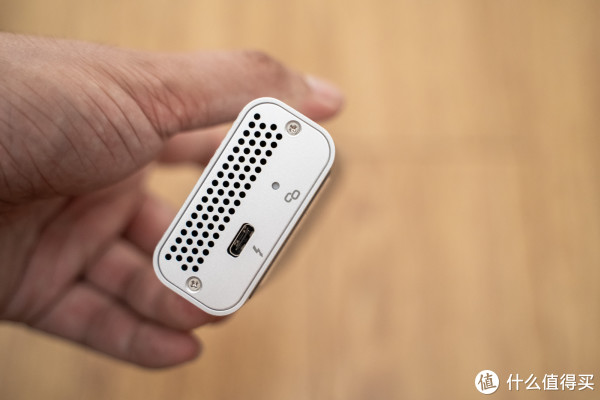
10、这边是雷电3接口和散热孔:
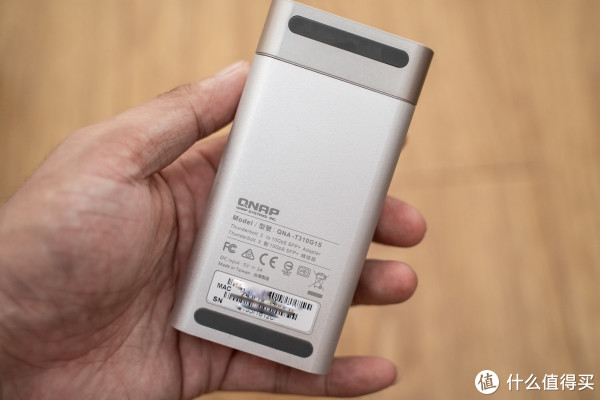
11、背后有一些型号参数介绍,可以明显看到威联通QNA-T310G1S:
12、最后是这个某宝35元买的3米长的万兆网口线:
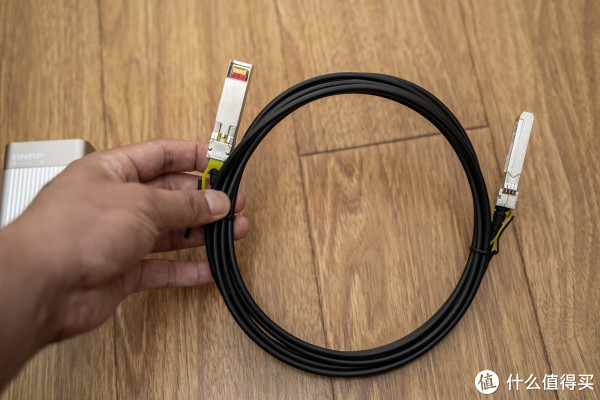
13、原装未拆封的,项目剩余件,所以很便宜,这个是接口:
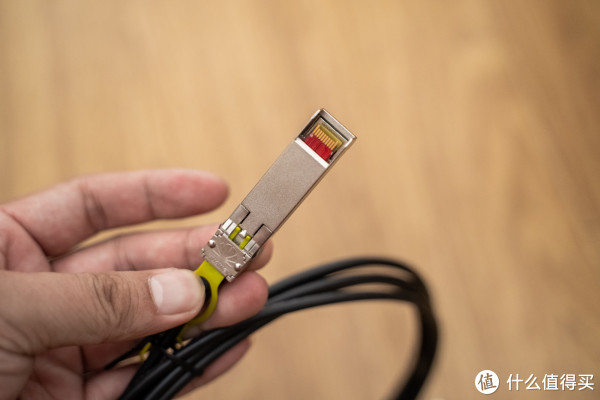
14、背后是品牌,华为产:
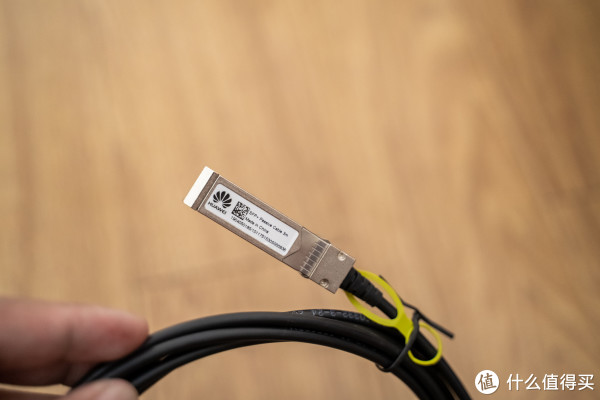
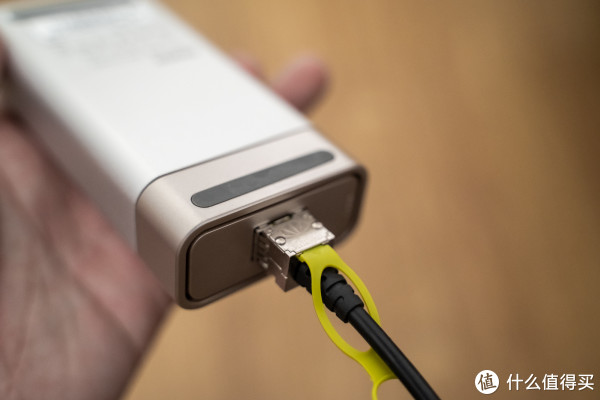
15、进行连接:
16、雷电3连上MacBook,无需安装驱动,苹果的系统直接带这个驱动:
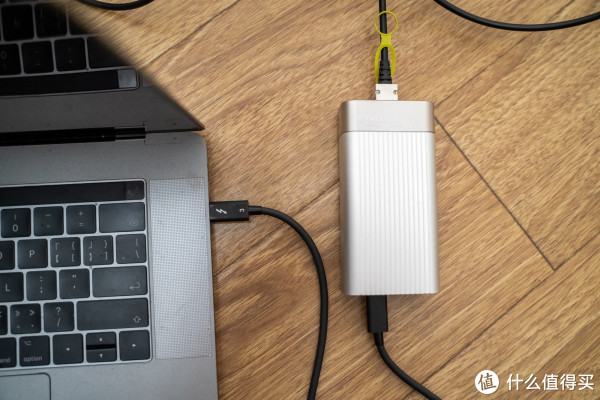
17、接上NAS的万兆口:
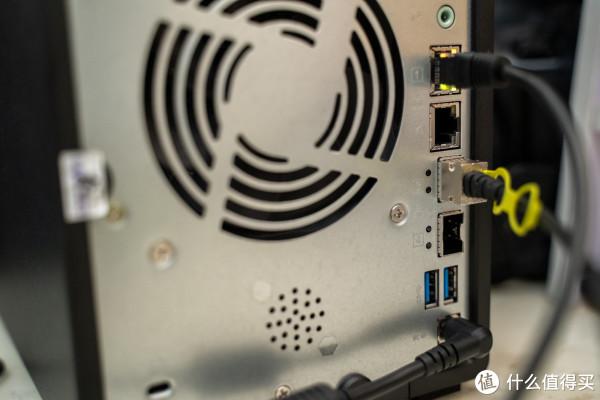
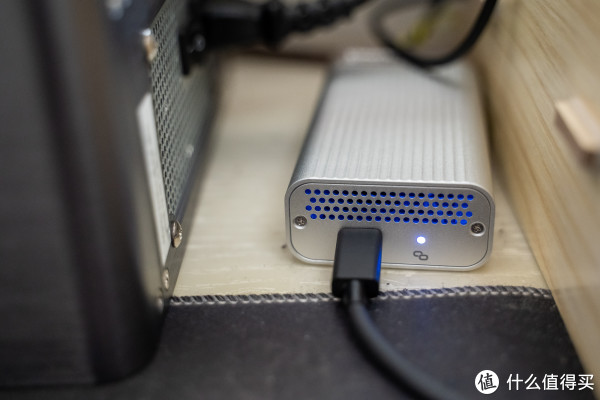
18、威联通T310G1S工作的时候,会产生大量热量,发出蓝色光,真希望以后万兆普及了,转换器便宜点,这个价格也太贵了:
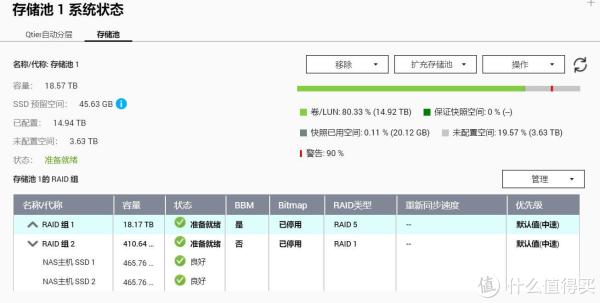
19、将两块500G的SSD安装到 TS-532X中,为了数据安全,这2个SSD直接组了Raid1:
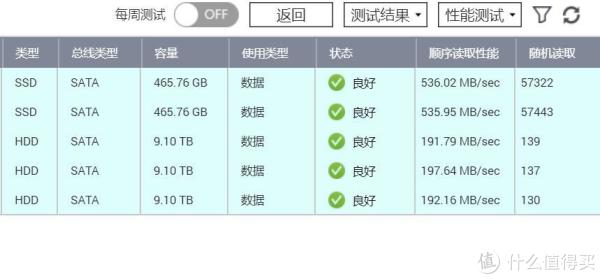
20、所有硬盘内部测速:
21、开启了Qtier 技术,启动自动分层储存:
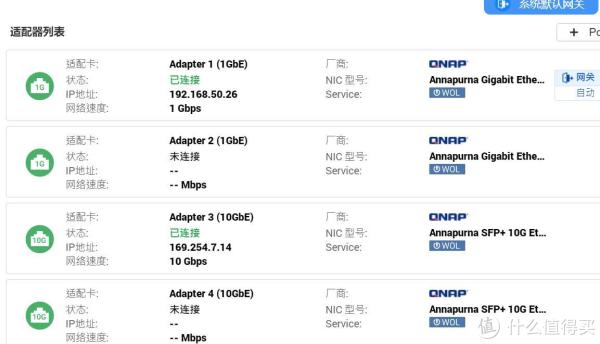
22、在威联通的网络设置里,可以看到已经连接上10Gbps线路了:
23、进行虚拟交换机,很简单的设置一下,就可以了:
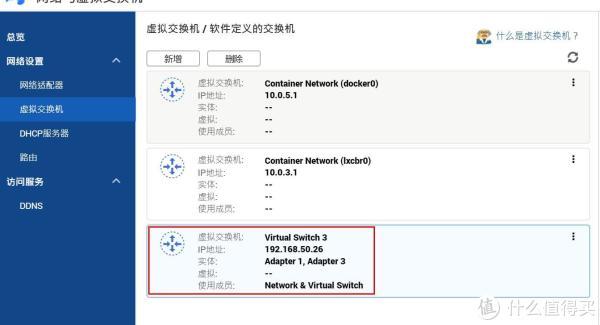
24、设置完成后,可以看到已经连上了网路了:
25、不仅仅是可以直接连上TS-532X,还可以看到其它NAS:
26、进行了一下网速测试,家里网络也跑到满速,威联通就是一个交换器,这个太牛了:
27、根据网上的提示,将MTU修改成了最大9000: