
罗技 Harmony Ultimate Home 智能遥控器使用总结(连接|操作|设置)
-
摘要来自:
-
摘要来自:
 胜寒
胜寒 -
摘要来自:2019-07-09
【什么值得买 摘要频道】下列精选内容摘自于《改变桌面、智能生活从罗技Harmony开始 篇一:Logitech 罗技 Harmony Ultimate Home 智能遥控器》的片段:
hub放在电视柜里就不展示了,下面是遥控器
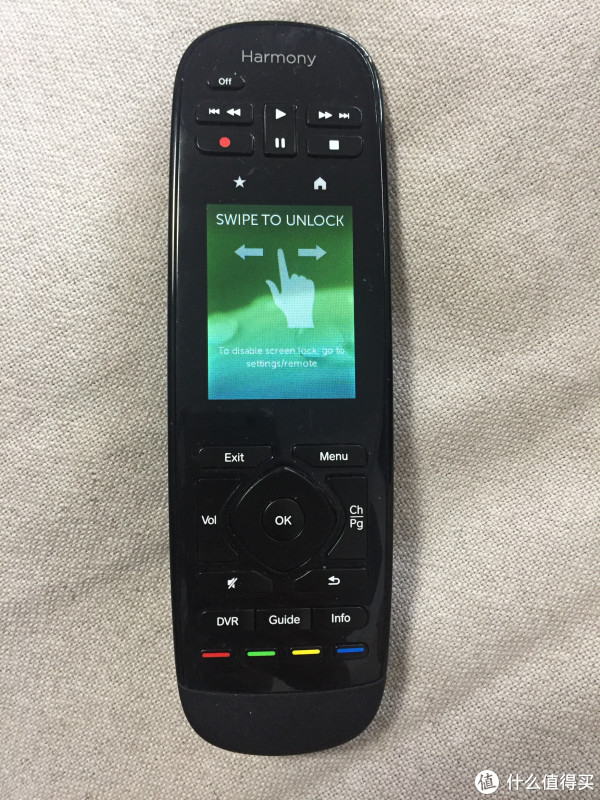
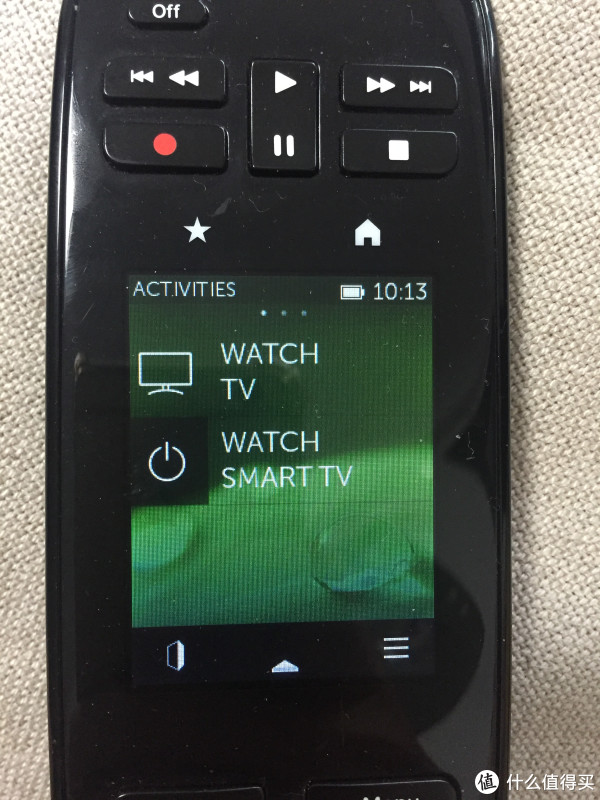
遥控器带一个2.4英寸触摸屏
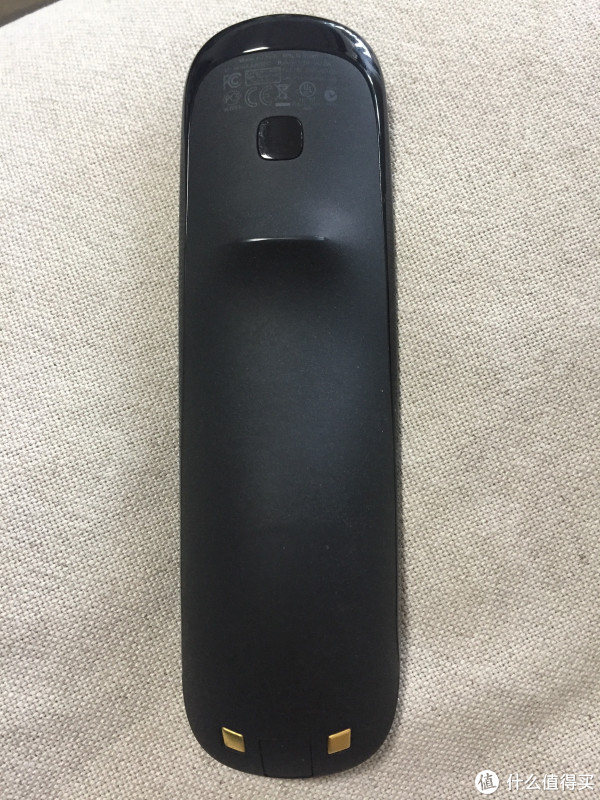
背面,上方的小方形是红外接收口,下面是底座的触点
红外接收口,当有遥控器要学习时通过这个口来学习。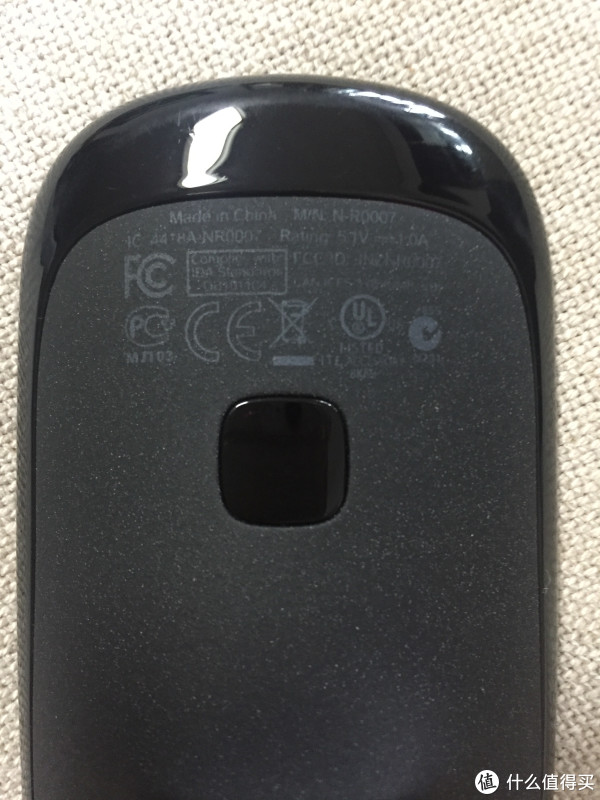
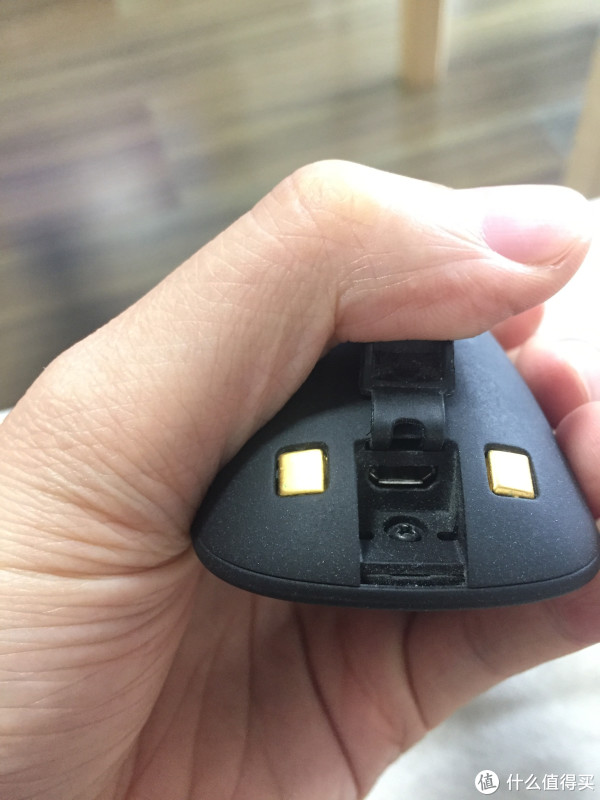
尾部的usb接口及充电座的触点。
使用感受
Harmony遥控器与所有设备间的通讯是通过一个与Wi-Fi连接的Harmony Home Hub来完成的。Hub接收遥控器命令,然后中继发送到各种设备。它能与各种支持红外和蓝牙的设备协同工作。只需将hub接上电源,放置于自己的娱乐中心,接上Wi-Fi就能够使用了。
设置各种不同的设备,使它们能够与遥控器协同工作,这同样是一件非常简单的工作。应用首先会扫描你的Wi-Fi网络来寻找兼容设备,然后要求你输入设备的厂商和型号,以便让Harmony选择正确的命令集。只有创建activities(活动)的过程稍稍麻烦一点,activities是发送到具体设备的一组命令。
以下多图啦,初次添加使用,连接电脑后的提示
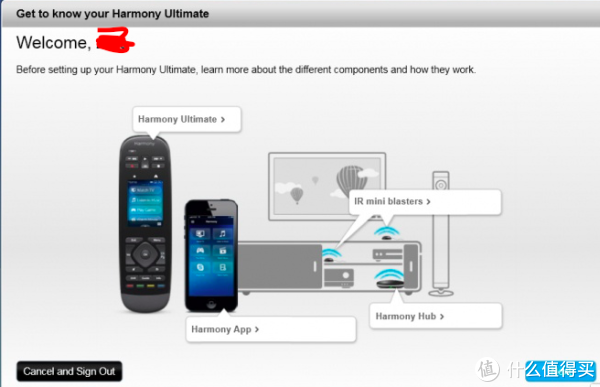
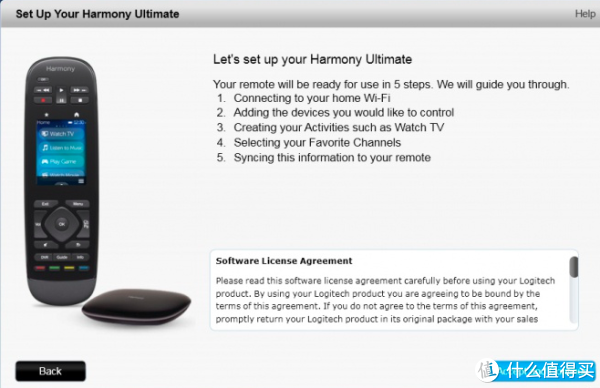
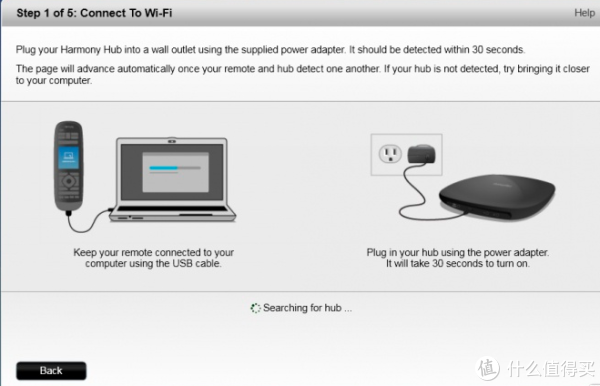
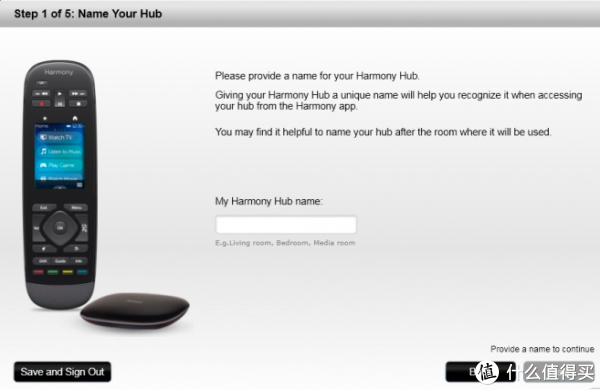
连接网络,支持手机操作
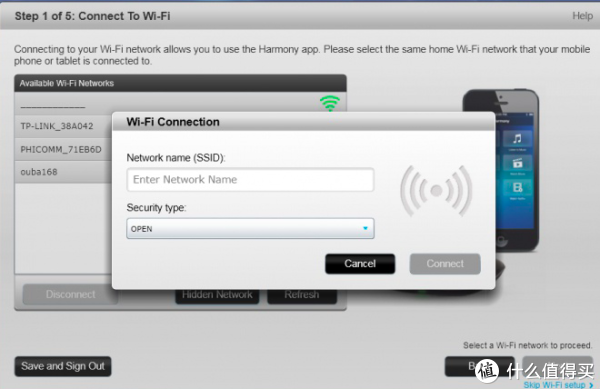
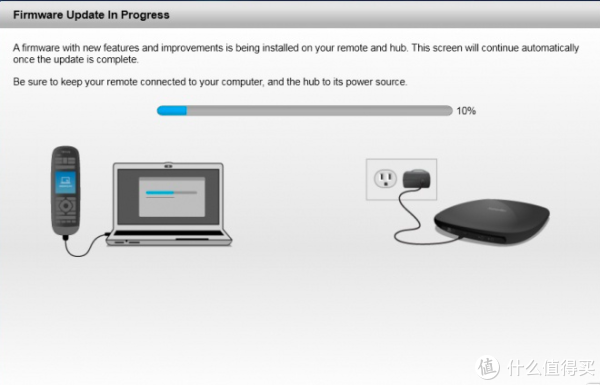
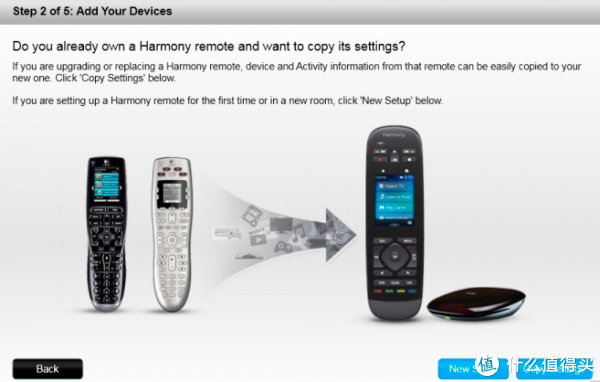
基本设置好后会问你是否需要转移数据,从其他罗技遥控器上转移
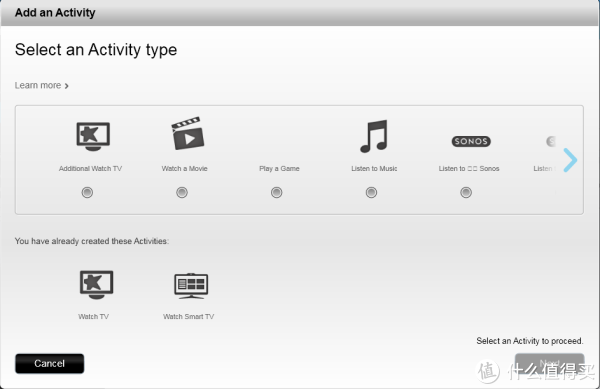
设置Activity。也就是动作,或者叫宏,这货最大的用处
我现在只设了两个,一个是看电视的, 一个是看网络电视的
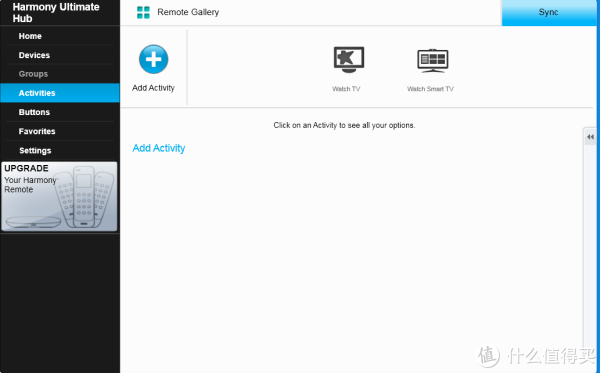
选择一个
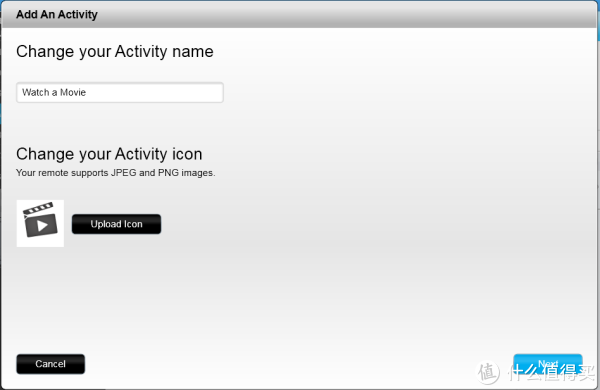
可以给这个activity起个名字
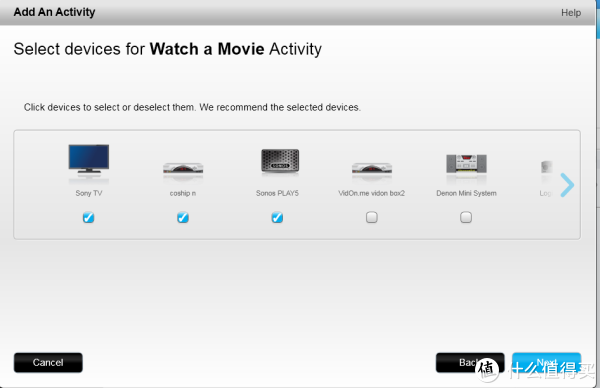
选择设备
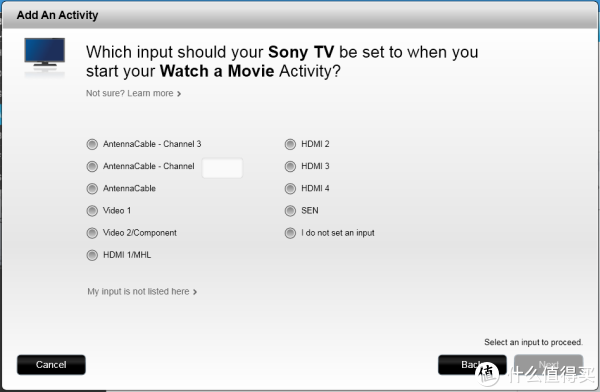
选择输入
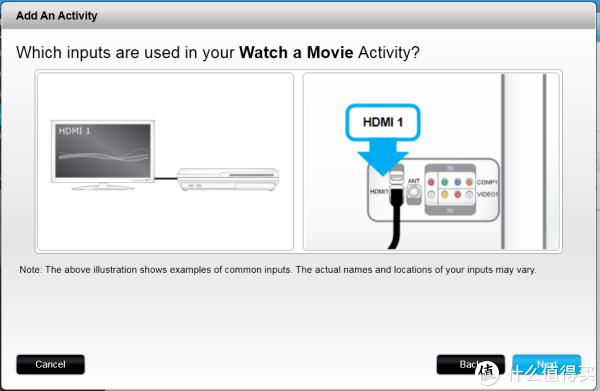
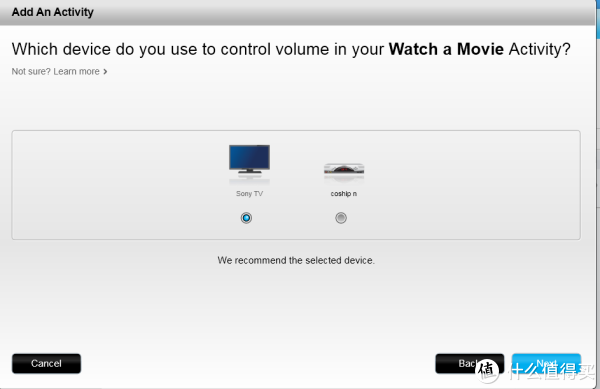
选择声音的控制
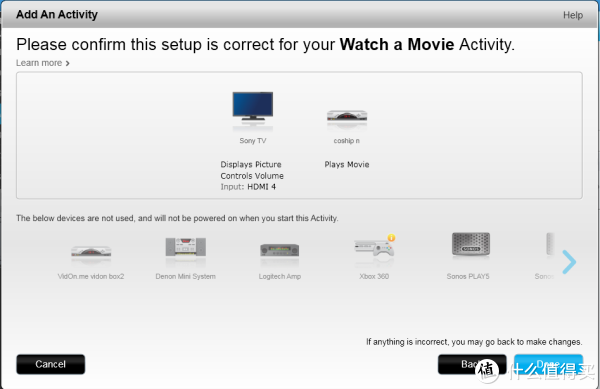
最后完成就可以了
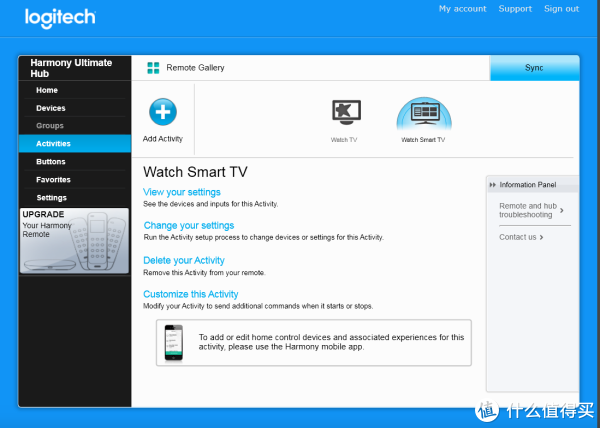
完成后还可以再对activity进行调整
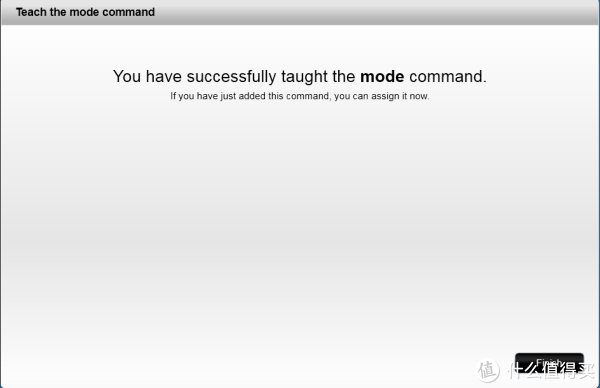
学习遥控器
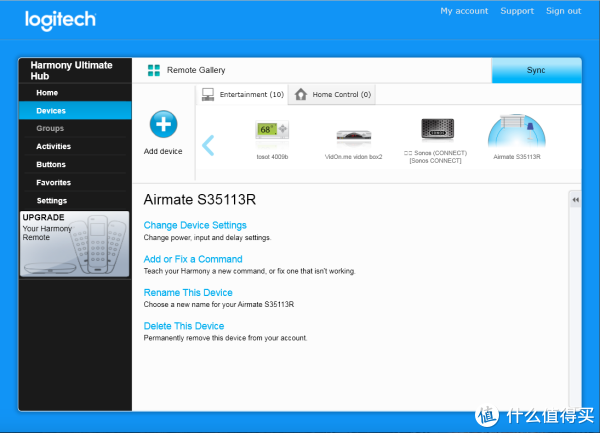
这次学习的是艾美特的s35113r,这次添加没找对型号,我就索性全学习了,之前的大松4009b也是没有。
选择第二个add or fix
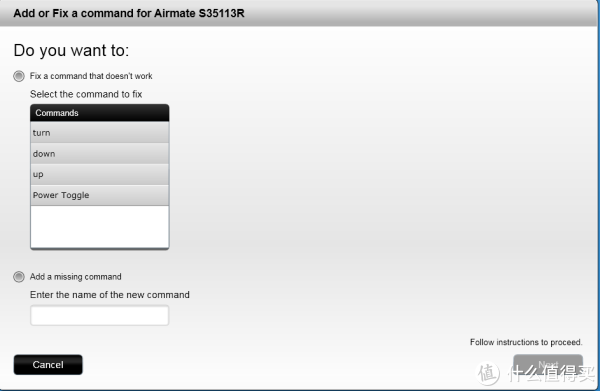
在这下方添加按键的名字
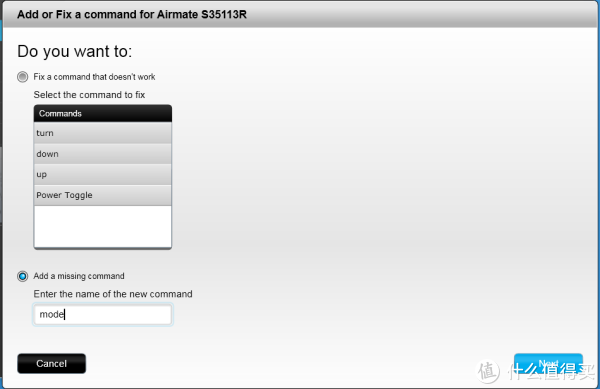
下一步就到学习的介面
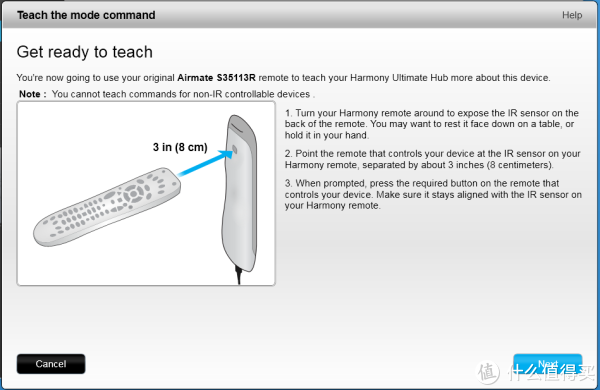
将按键对准遥控器的学习孔,按下即可
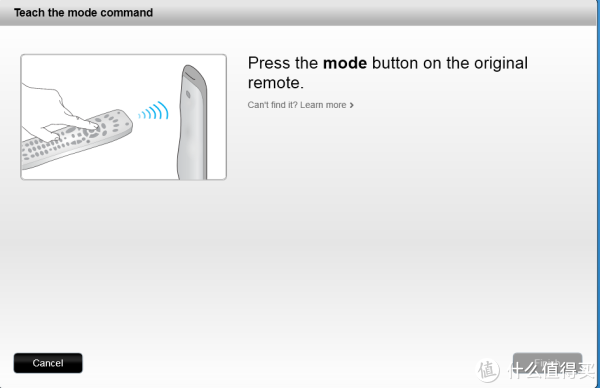
按键有多就要一个个的学习
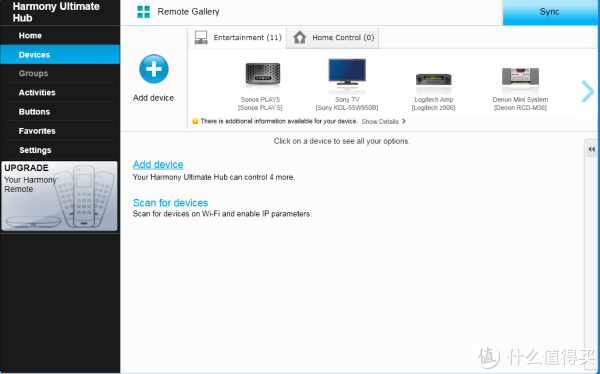
设备添加
主要分两种,一个是通过型号去添加,还有一种就是通过搜索网络内的设备进行添加,像是sonos等网络设备就可以通过这种方法,这种比较简单,搜到就直接添加就行。下面我们看一下第一种
在第一行输入品牌
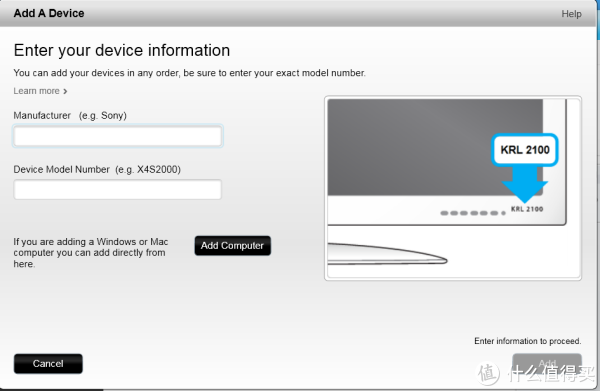
如微软的xbox360 microsoft,可以看到名字还没输完就有品牌可以选了
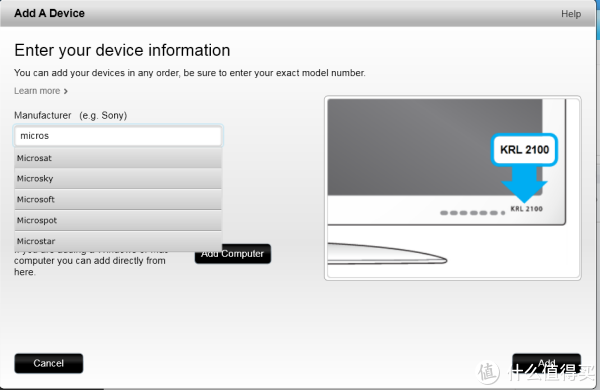
第二行打型号,点添加就可以了。
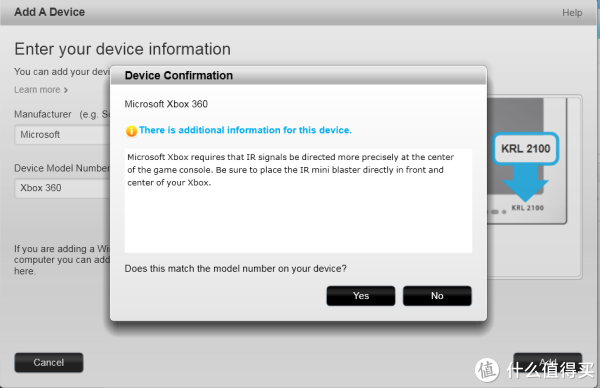
按键自定义
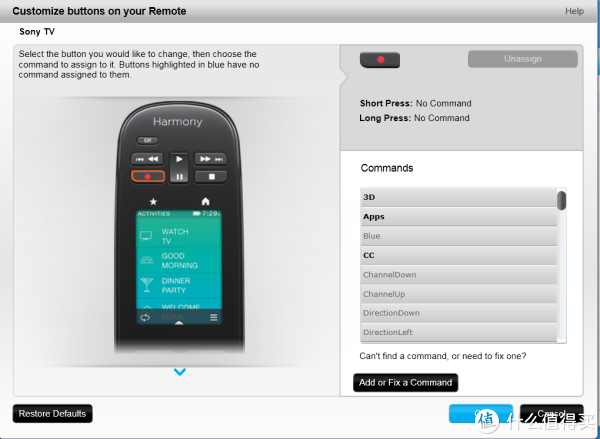
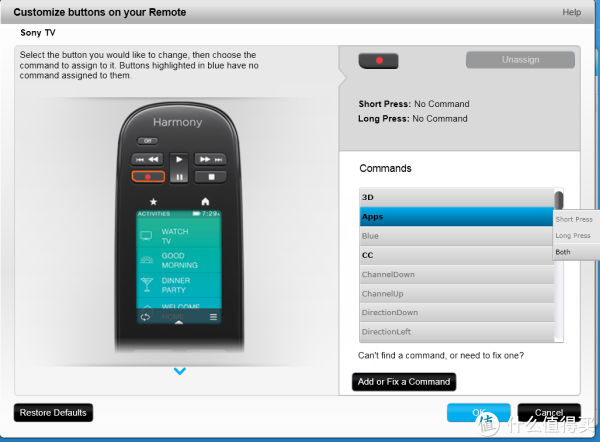
遥控器上无论是屏幕内还是实体的按键全部都可以自定义。
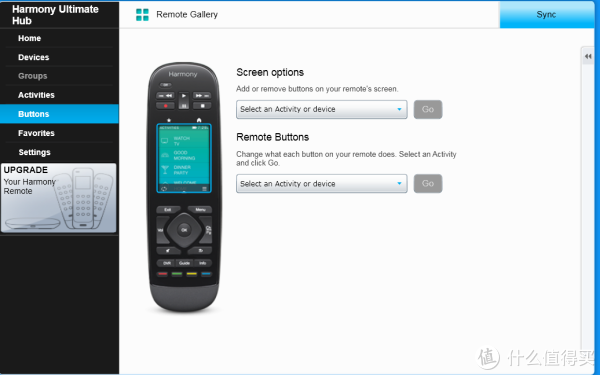
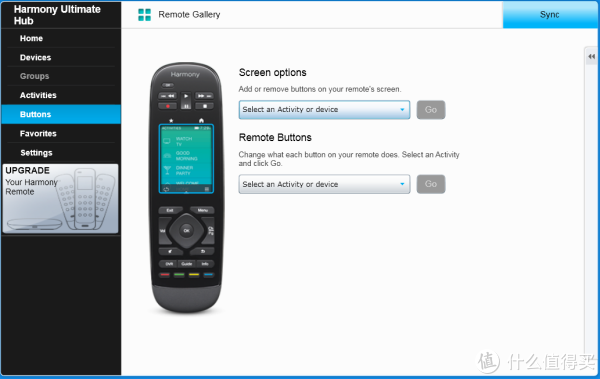
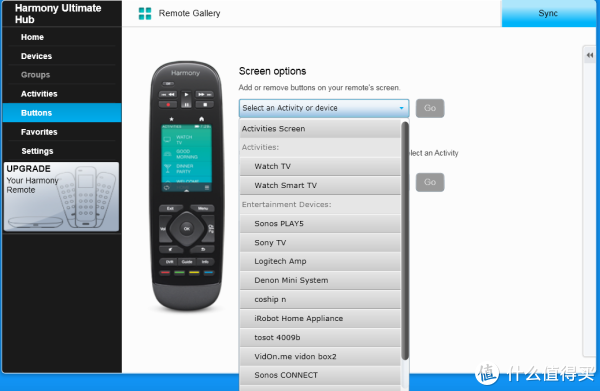
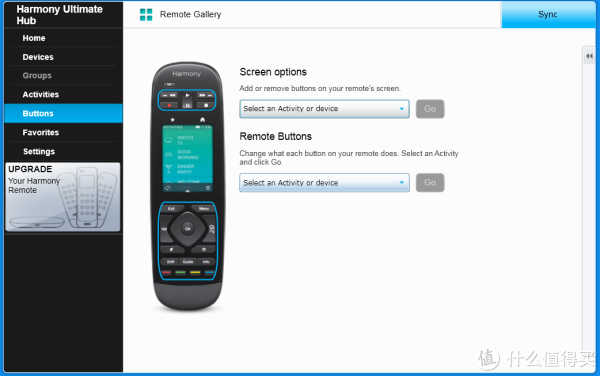
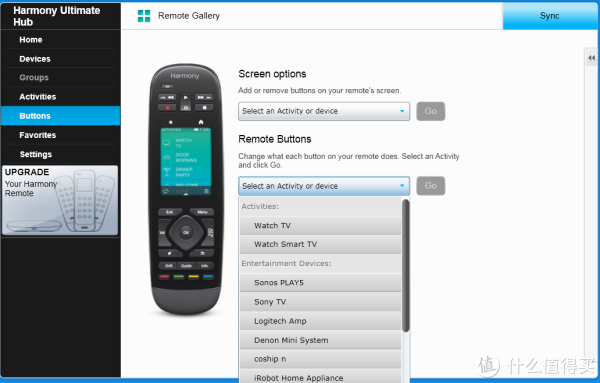
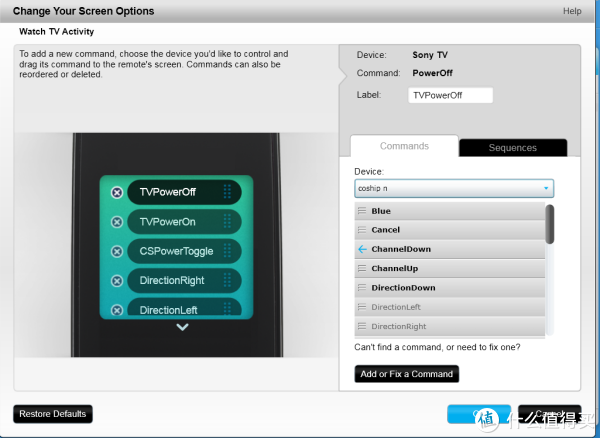
这个是自定义屏幕的,一进来就有提示。
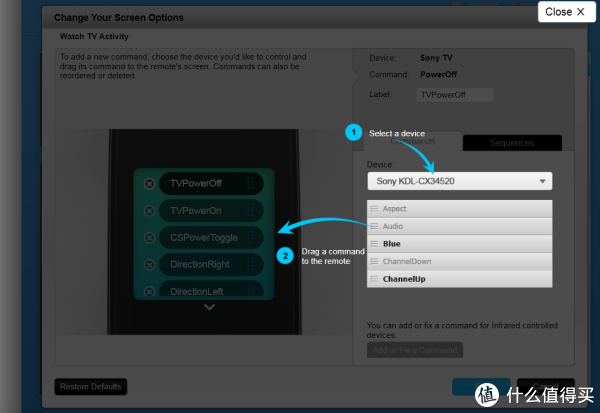
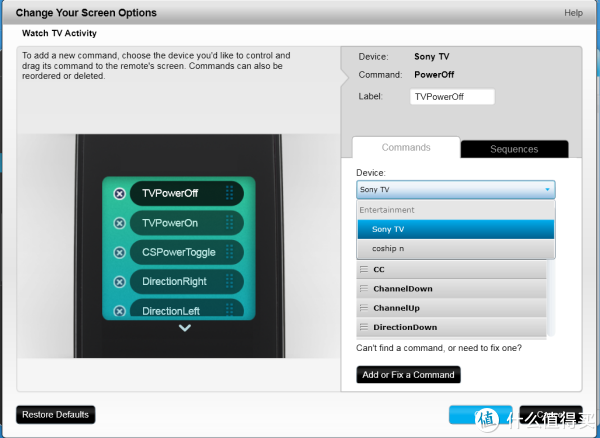
不需要在屏幕上的就关掉,需要的就拖过去
实体键也可以自定义,同时还可以设长按或短按。
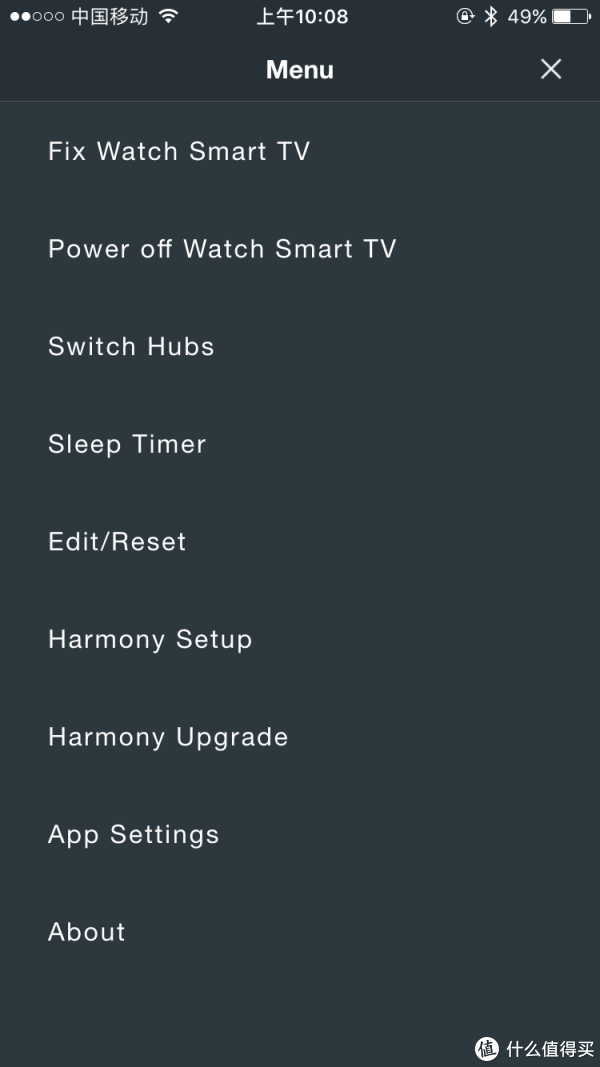
手机app
当遥控器不在手边时也可以使用app进行操作,基本遥控器的功能手机都能实现,还能做一些简单的修改
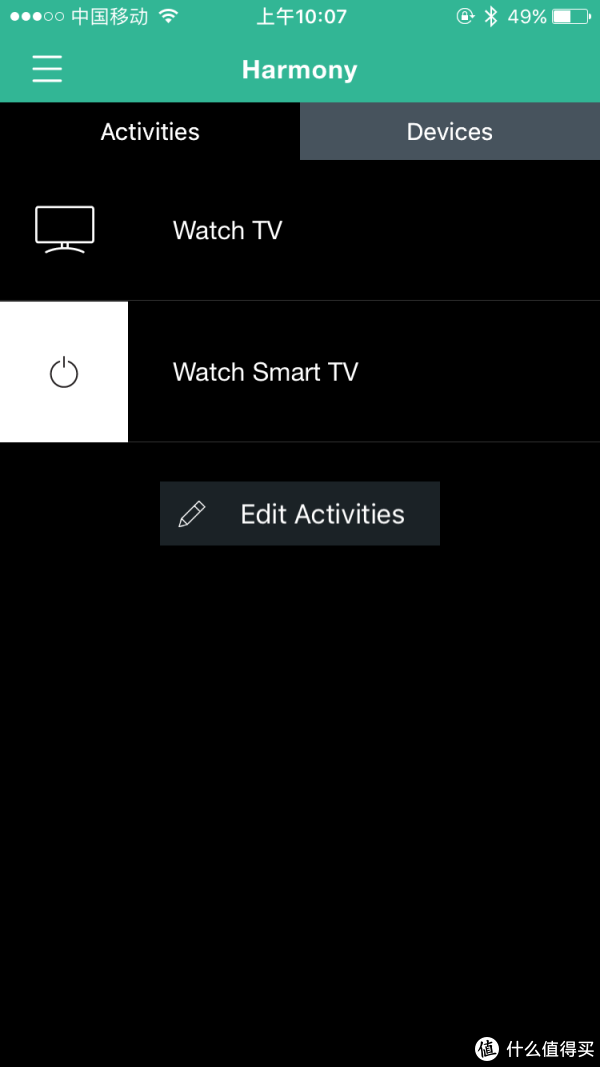
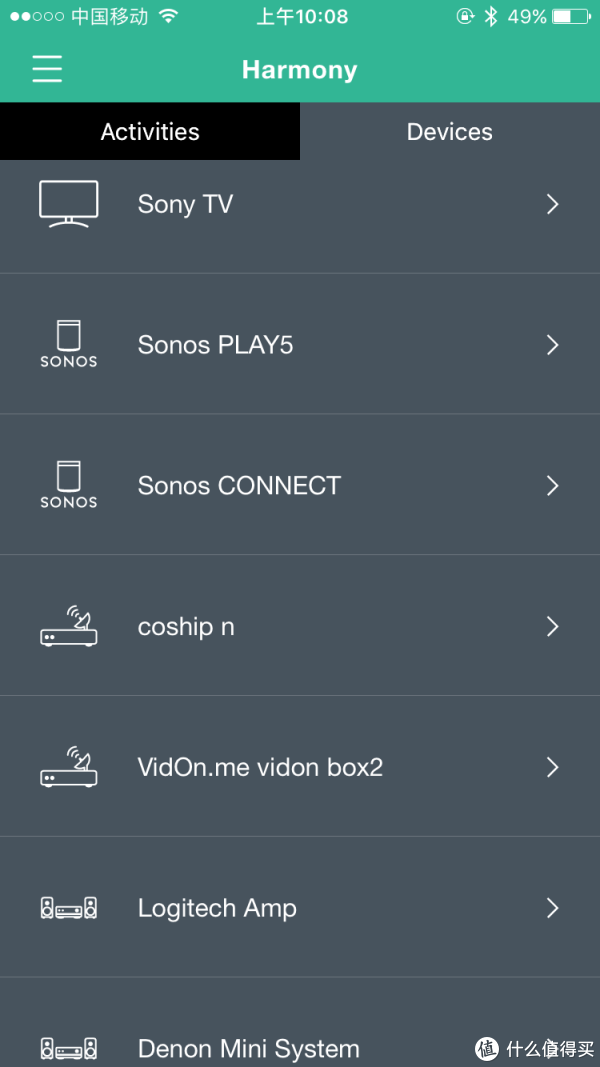
像Activities,添加设备等操作也能在手机上修改,修改完就会同步到hub及遥控器上,简单放几张图,下篇再讲
这个是Activities界面
设备界面
参数界面
小技巧
遥控器在 默认情况下都是通过hub来发送红外的命令的,如果要设置单独通过遥控器来发射信号,就要在软件里进行设置才可以。setting --more
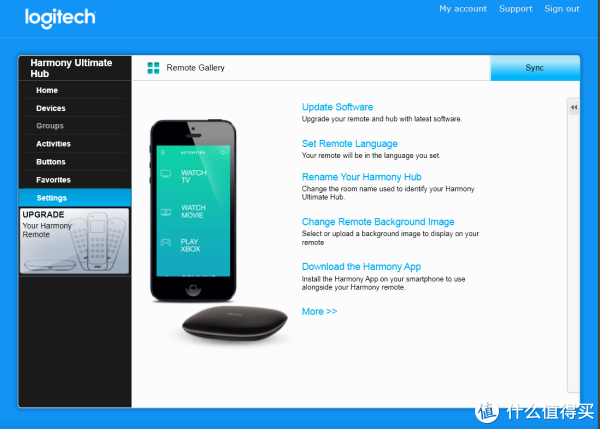 选择Remote and hub assigments