

Windows系统U盘无法格式化的解决方案:从磁盘管理到命令解除写保护
U盘在使用过程中常遇到无法通过常规方式格式化的问题,具体表现为Windows无法完成格式化、格式化过程卡死失败或提示写保护。此类故障通常由软件占用、文件系统错误或写保护属性锁定引起。针对上述情况,可利用Windows系统自带的磁盘管理工具及命令提示符进行修复,无需借助第三方软件。01前置故障排查检查物理写保护开关部分U盘侧面配备物理锁定开关,需将其拨至解锁状态,否则无法进行写入或格式化操作。关闭占用进程确保U盘内的文件或正在运行的程序已完全关闭,避免资源占用导致格式化程序无法访问。02磁盘管理格式化流程打开磁盘管理按下Win+X键选择“磁盘管理”,或通过“此电脑”→右键“管理”→“磁盘管理”进入。定位目标磁盘在磁盘列表中通过容量大小识别U盘对应的磁盘编号,务必与本地硬盘区分,防止误操作导致数据丢失。删除原有分区右键点击U盘分区选择“删除卷”,将U盘状态转换为“未分配”,这是解决格式化失败的关键步骤。新建简单卷右键点击“未分配”区域,选择“新建简单卷”,按向导默认设置点击下一步。在格式化设置页面,文件系统选择FAT32,勾选“执行快速格式化”并完成。03CMD解除写保护若在删除卷时提示写...
# macOS 入坑指南 37:U 盘的使用
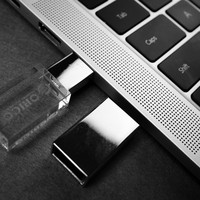
在 macOS 环境下使用 U 盘,不仅涉及硬件接口的选择,还包括文件系统的兼容性设置以及跨平台使用时的临时文件清理。为了确保 U 盘在 Mac 和 Windows 设备之间都能流畅使用,并保持存储空间的整洁,以下从选购建议、初始化设置及自动化维护三个方面进行梳理。01U 盘选购与硬件连接目前 Mac 设备普遍仅配备 USB-C 接口。为了兼顾连接 Mac 的便利性与对 Windows 设备的兼容性,建议优先选择带有 USB-C 和 USB-A 双接口的 U 盘。双接口设计无需依赖扩展坞即可直连 Mac,同时也能无缝连接传统 USB-A 接口的电脑,减少转接带来的繁琐。02初次连接与格式化设置连接与授权将 U 盘插入 Mac,系统会弹出配件连接提示,点击「允许」以建立连接。打开磁盘工具使用 Cmd + 空格打开聚焦搜索,输入并启动「磁盘工具」App。选择 U 盘在左侧边栏的「外置」列表中找到目标 U 盘并点击,右侧将显示其详细信息。执行抹掉操作点击工具栏的「抹掉」按钮,在弹窗中设置名称。格式必须选择 ExFAT,以确保 Windows 和 macOS 双系统读写兼容。点击「抹掉」等待几...