
OpenClaw U盘便携版制作指南:零成本实现AI数字员工即插即用
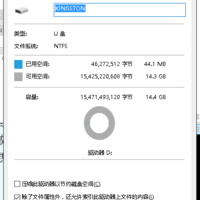
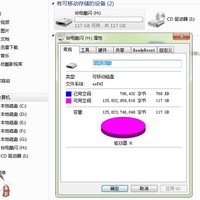
OpenClaw作为开源的AI智能体执行网关,能够通过自然语言指令操控电脑处理复杂任务。市面上预装该软件的U盘价格高昂且存在安全风险,实际上用户可利用普通U盘自行部署,实现零成本、跨设备的便携式使用。以下将详细拆解制作流程与核心配置要点。01核心优势与前期准备将OpenClaw部署至U盘主要具备三方面优势:一是便携性,无需在每台电脑重复安装,插入即可调用;二是成本与安全,避免购买高价预装U盘及第三方修改版带来的后门程序与数据泄露风险;三是功能完整,基于官方安装包配置,功能不打折。准备项目规格/要求注意事项U盘16GB及以上,高速读写操作前需备份重要数据,后续将格式化电脑系统Windows 10/11需保持联网状态以下载依赖核心工具Node.js便携版、OpenClaw官方安装包Node.js建议v22+版本,需便携版前期硬件与软件准备清单02部署流程详解格式化U盘将U盘插入电脑,右键盘符选择「格式化」。文件系统务必选择「NTFS」以确保兼容性及大文件支持,勾选「快速格式化」并执行。安装运行依赖下载Node.js便携版压缩包并解压,将解压后的文件夹直接复制到U盘根目录。首次运行需进入文件...
Windows系统U盘无法格式化的解决方案:从磁盘管理到命令解除写保护
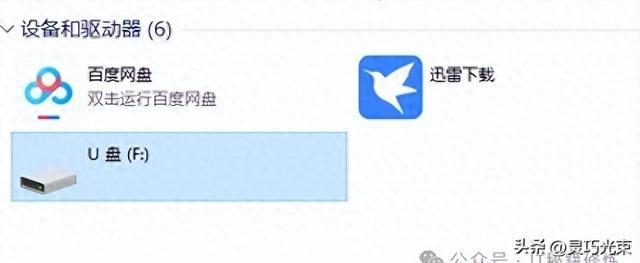
U盘在使用过程中常遇到无法通过常规方式格式化的问题,具体表现为Windows无法完成格式化、格式化过程卡死失败或提示写保护。此类故障通常由软件占用、文件系统错误或写保护属性锁定引起。针对上述情况,可利用Windows系统自带的磁盘管理工具及命令提示符进行修复,无需借助第三方软件。01前置故障排查检查物理写保护开关部分U盘侧面配备物理锁定开关,需将其拨至解锁状态,否则无法进行写入或格式化操作。关闭占用进程确保U盘内的文件或正在运行的程序已完全关闭,避免资源占用导致格式化程序无法访问。02磁盘管理格式化流程打开磁盘管理按下Win+X键选择“磁盘管理”,或通过“此电脑”→右键“管理”→“磁盘管理”进入。定位目标磁盘在磁盘列表中通过容量大小识别U盘对应的磁盘编号,务必与本地硬盘区分,防止误操作导致数据丢失。删除原有分区右键点击U盘分区选择“删除卷”,将U盘状态转换为“未分配”,这是解决格式化失败的关键步骤。新建简单卷右键点击“未分配”区域,选择“新建简单卷”,按向导默认设置点击下一步。在格式化设置页面,文件系统选择FAT32,勾选“执行快速格式化”并完成。03CMD解除写保护若在删除卷时提示写...