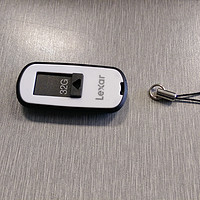


遭遇扩容U盘:故障排查、验证实测与避坑指南
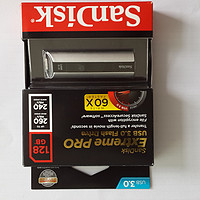
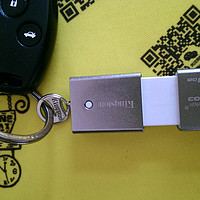
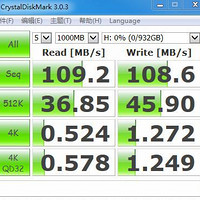
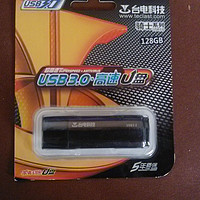
近期存储类硬件市场价格波动明显,但部分低价渠道销售的U盘仍存在严重的质量隐患。用户在购买低容量U盘时,常遭遇“扩容盘”陷阱,即标称容量远大于实际物理容量的篡改产品。此类产品在初期少量使用时看似正常,但一旦存储数据超过真实容量,即会出现数据丢失、无法读写等不可逆的故障。01典型故障表现扩容盘在Windows系统中接入后,通常能正常识别并显示标称的虚假容量(如128GB)。然而在进行实际文件操作时,会出现以下典型异常现象:复制中断与报错在复制文件过程中频繁报错,提示“参数错误”或“无法访问”,导致传输中断。数据丢失与不显示文件明明显示已复制完成,但在目标盘中查看时却为空,或文件数量与复制前不符。文件系统损坏提示系统弹出“此卷不包含可识别的文件系统”或“使用前需要格式化”的警告,且无法通过常规方式修复。02验证与实测方法针对上述故障,可通过底层格式化及专业测试软件进行验证。当常规格式化失败时,需借助特定工具进行低级格式化,以还原真实容量。底层格式化测试使用专用工具对U盘进行底层重置,完成后查看系统识别的容量。若从标称的128GB变为16GB(或其它小容量),即可确认为扩容盘。磁盘速度测试运行...
U盘可见却无法格式化?故障排查与Diskpart修复全流程
U盘插入电脑后可被识别并分配盘符,但双击打开时提示“需要格式化”,点击格式化后进度条却长时间卡在0%。这种现象通常源于文件系统损坏、分区表错误或底层硬件接触不良。解决此类问题需遵循从软件层指令修复到物理层硬件排查的逻辑,依次尝试清除分区表、重建文件系统及清洁接口金手指。01核心故障原因分析故障归因视角软件与协议层故障系统层面可见但无法操作USB协议层已识别设备,但文件系统层未正确加载分区表(MBR/GPT)信息损坏或丢失磁盘属性被意外设置为“只读”状态Windows快速启动导致的缓存挂起与文件表错乱硬件与物理层故障底层连接或主控异常USB接口金手指氧化或脏污导致接触不良主控固件锁死或进入亚健康状态硬件供电不足或接口物理损坏02Diskpart命令修复流程打开命令提示符(CMD)并启动Diskpart输入diskpart并回车,进入磁盘分区工具。定位目标磁盘输入list disk查看所有磁盘,根据“容量”和“可移动(Removable)”属性确认U盘编号(如Disk 1),务必防止误选系统盘。选中并清除磁盘依次执行select disk 1(替换为实际编号)和clean。此操作将删除磁盘...