
腾达云霄 BE5100/BE6L Pro + 穿墙王,百元价位电竞体验拉满
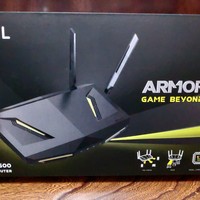
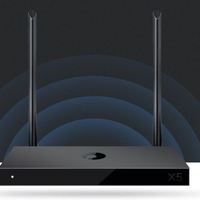
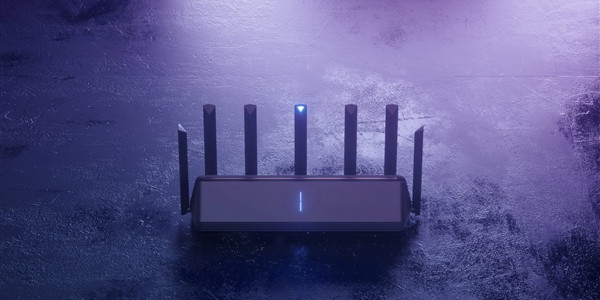
本文为自费购入 + 深度实测分享,所有体验均为真实使用感受,不吹不黑,只为给值友们提供最实在的选购参考。家里老 WiFi5 路由器终于扛不住了!多设备连网就卡顿、卧室信号弱到刷不出视频、打游戏频繁跳 Ping,换路由的念头早就按捺不住。对比了一圈 WiFi7 新品,腾达这款云霄 BE5100/BE6L Pro直接戳中我 ——WiFi7 旗舰配置 + 2.5G 网口 + 超强穿墙 + 百元价位,性价比直接拉满,果断入手实测,给大家扒透这款 “平民 WiFi7 神机”!一、外观:立式设计不占地,信号更稳颜值在线BE6L Pro 采用创新立式机身 + 五根高增益全向天线,比传统扁平路由更省桌面空间,摆放在客厅角落、弱电箱旁都不突兀;五根天线可灵活调节角度,搭配5 颗内置高功率 FEM 信号增强模块,信号覆盖更均匀、穿透力更强,告别 “信号死角”腾达Tenda。机身正面简约无冗余设计,仅保留状态指示灯,背面接口布局清晰:1 个 2.5G WAN/LAN 盲插口 + 3 个千兆 LAN 口,支持双 WAN 叠加、网口盲插,新手也能轻松接线,不用纠结 WAN/LAN 区分腾达(Tenda)。二、核...
锐捷路由器MESH组网,其他路由器同理!可参考
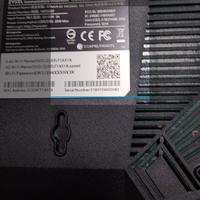
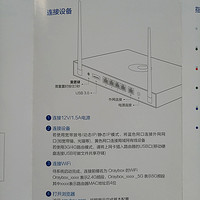
为了实现全屋Wi-Fi覆盖,MESH组网是一种高效的解决方案。本教程以锐捷路由器为例,详细阐述从物理连接到软件配置的全过程。该方案同样适用于其他支持MESH功能的路由器,通过主路由与子路由的协同,实现统一网络管理。01准备工作与接线物理连接将路由器电源线接通电源。将光猫引出的网线插入路由器的WAN口(通常为蓝色或独立端口)。交换机部署(可选)若房屋布线包含弱电箱,可将交换机置于箱内。按照规划将各房间的网线分别连接至交换机的LAN口,以便后续连接子路由。02APP初始化配置下载与登录下载并安装“锐捷睿易”APP。注册账号并登录,若无账号则需先注册。添加设备点击APP内的“快速添加”或“+”号,选择扫码添加。扫描路由器背面的二维码,识别设备信息。创建网络设置项目名称(如123)。输入Wi-Fi名称(支持中文或英文)及密码。密码需包含字母和数字,且长度需符合安全要求。验证设备设备添加后,会出现待验证提示。输入刚才设置的Wi-Fi密码进行验证,验证通过后即完成初始化配网。03双频与智能家居WiFi设置进入APP工作台的Wi-Fi设置页面,默认配置为主人Wi-Fi(双频合一)。针对智能家居设备,...