
家庭WiFi卡顿优化指南:设置调整与硬件升级方案
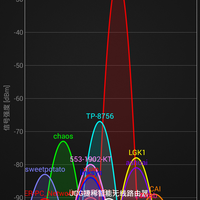
家庭网络出现画面缓冲、游戏高延迟或下载缓慢等问题,通常并非路由器硬件损坏或宽带带宽不足,而是由于频段干扰、设备连接策略或路由器位置设置不当导致。通过针对性的参数调整与合理的硬件规划,无需升级宽带即可显著提升网络稳定性与传输速度。01问题诊断与原理分析信号干扰2.4GHz频段信道拥挤,邻居WiFi信号相互干扰;金属家具、承重墙等障碍物导致信号严重衰减。带机量瓶颈老旧路由器CPU处理能力有限,面对手机、电脑、智能家居等十几个终端同时连接时容易过载降速。频段特性差异2.4GHz频段穿墙能力强但速度慢,5GHz频段速度快但穿墙弱。双频合一功能常导致设备无法正确切换至高速频段。02核心优化设置步骤关闭双频合一进入路由器后台无线设置,关闭“双频合一”或“Smart Connect”。手动区分命名(如:WiFi_5G 与 WiFi_2.4G),强制手机、电脑等高速设备优先连接5GHz频段,智能家居设备连接2.4GHz频段。手动优选信道2.4GHz频段仅使用1、6、11信道,首选信道6,频宽设为20MHz;5GHz频段优先选择149、153、157、161等非DFS信道,频宽设为80MHz或160MH...
家庭网络优化指南:路由器设置与信号干扰避坑
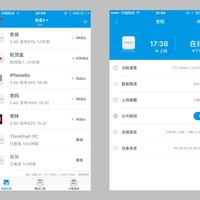
家庭网络速度受路由器设置及环境因素影响较大。通过对路由器后台功能的调整及规避周边环境中的信号干扰源,可显著提升网络性能与稳定性。以下将从设置优化与环境避坑两个维度进行具体说明。01路由器后台设置优化登录管理后台查看路由器背面的标签,获取默认登录地址及账号密码,通过手机浏览器进入网络管理后台。调整频段与模式进入设置页面,关闭“双频合一”功能;开启5G频段;将穿墙模式调整为开启状态。管理接入设备在设备管理列表中,识别并删除或拉黑未知、不认识的接入设备,防止带宽被占用。增强信号强度将路由器的信号发射强度设置从“中”调整为“高”,以扩大WiFi覆盖范围。此外,建议每隔一个月重启一次路由器。长期运行产生的缓存数据堆积会导致设备处理效率下降,定期重启相当于清理缓存,能恢复路由器的运行速度。02四大信号干扰源规避干扰源类型代表物品科学原理避坑建议金属制品铁盒、弱电箱金属对电磁波有极强的屏蔽作用,直接削弱或阻断信号切勿将路由器放置在金属盒内或嵌入金属弱电箱中大功率电器冰箱、微波炉压缩机工作导致电压波动;微波炉频率与WiFi频段冲突导致打架保持1.5米以上距离,避免共用同一插座邻频设备其他路由器近距离内...